
วิธีสมัครใช้งานระบบ
สมัครบัญชี Roomie ของหอพักคุณ ได้สิทธิ์ทดลองใช้ฟรี 30 วันทันที ไม่ต้องใช้บัตรเครดิต และเข้าใช้งานได้ทันทีโดยไม่ต้องรอการอนุมัติ
-
เปิดหน้าสมัครสมาชิก
จากหน้าแรกของเว็บไซต์ กดปุ่ม “ทดลองใช้ฟรี 30 วัน” มุมขวาบน หรือเข้าที่
/signupโดยตรง -
กรอกข้อมูลผู้ติดต่อและตั้งรหัสผ่าน
กรอก ชื่อผู้ใช้/ผู้ติดต่อ, เบอร์โทรศัพท์, อีเมล ที่ใช้งานได้จริง แล้วตั้ง รหัสผ่าน อย่างน้อย 8 ตัวอักษร พร้อมกรอกยืนยันรหัสผ่านอีกครั้งให้ตรงกัน หรือจะกดปุ่ม “สมัครด้วย Google” ด้านบนฟอร์มเพื่อสมัครแบบคลิกเดียวก็ได้ ไม่ต้องตั้งรหัสผ่านเอง
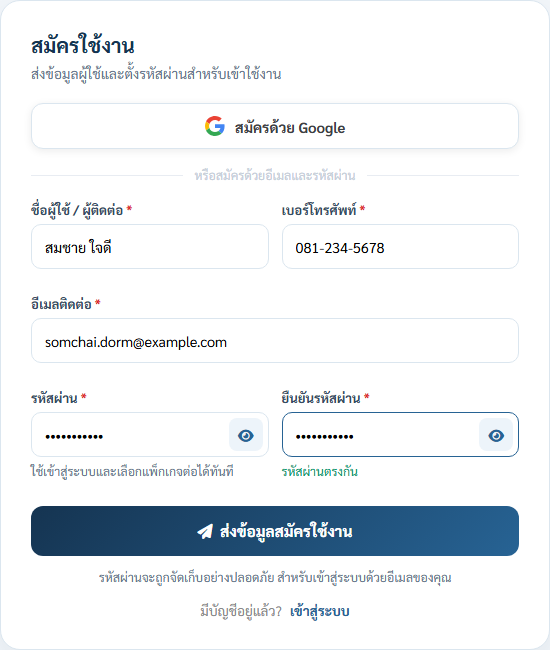 ตัวอย่างหน้าจอจริง — กรอกให้ครบทุกช่องที่มีเครื่องหมาย * ระบบจะขึ้นข้อความ “รหัสผ่านตรงกัน” สีเขียวให้เห็นทันทีเมื่อกรอกถูกต้อง
 -
ตรวจสอบข้อมูลแล้วกดส่ง
ตรวจสอบชื่อ เบอร์โทร และอีเมลอีกครั้งว่าพิมพ์ถูกต้อง แล้วกดปุ่ม “ส่งข้อมูลสมัครใช้งาน” ด้านล่างฟอร์ม
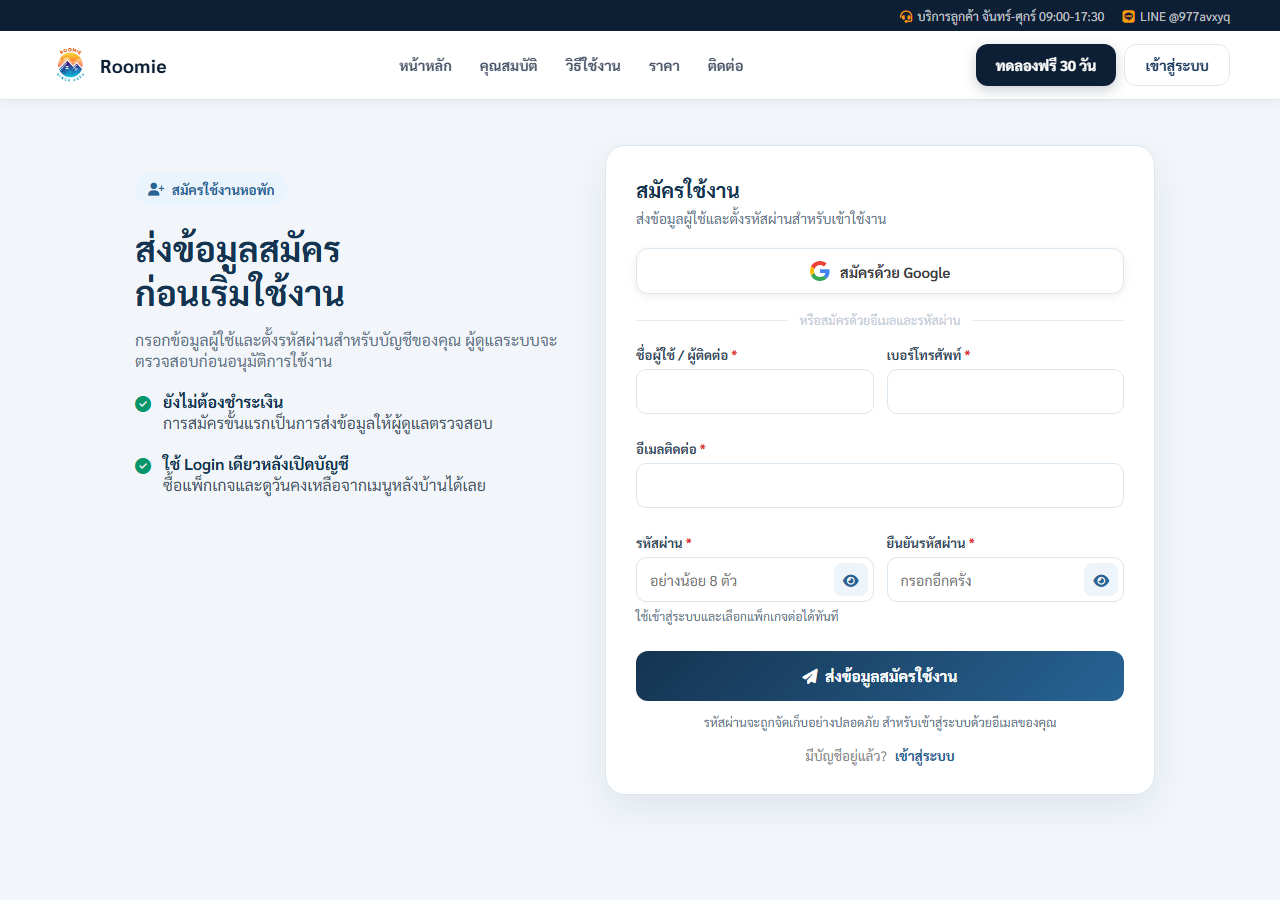 หน้าจอสมัครใช้งานฉบับเต็ม ก่อนกรอกข้อมูล
 -
เสร็จแล้ว! ใช้งานได้ทันที
ระบบจะสร้างบัญชีให้ทันที พร้อมสิทธิ์ ทดลองใช้ฟรี 30 วัน โดยอัตโนมัติ ไม่ต้องรอการอนุมัติและไม่ต้องใช้บัตรเครดิต จากนั้นกดปุ่ม “เข้าสู่ระบบด้วยบัญชีนี้” เพื่อเริ่มใช้งาน
สมัครสำเร็จส่งข้อมูลเรียบร้อยเลขที่คำขอ #1024 — ใช้อีเมลและรหัสผ่านที่ตั้งไว้เข้าสู่ระบบได้เลยเข้าสู่ระบบด้วยบัญชีนี้💡 อย่าลืมจดอีเมลและรหัสผ่านที่ตั้งไว้ จะใช้เข้าสู่ระบบทุกครั้ง
วิธีเข้าสู่ระบบ
เข้าสู่ระบบด้วยอีเมล/ชื่อผู้ใช้และรหัสผ่าน หรือเข้าด้วยบัญชี Google ก็ได้ ใช้ได้ทั้งเจ้าของหอพักและพนักงานที่ผู้ดูแลสร้างบัญชีให้
-
เปิดหน้าเข้าสู่ระบบ
กดปุ่ม “เข้าสู่ระบบ” มุมขวาบนของทุกหน้า หรือเข้าที่
/loginโดยตรง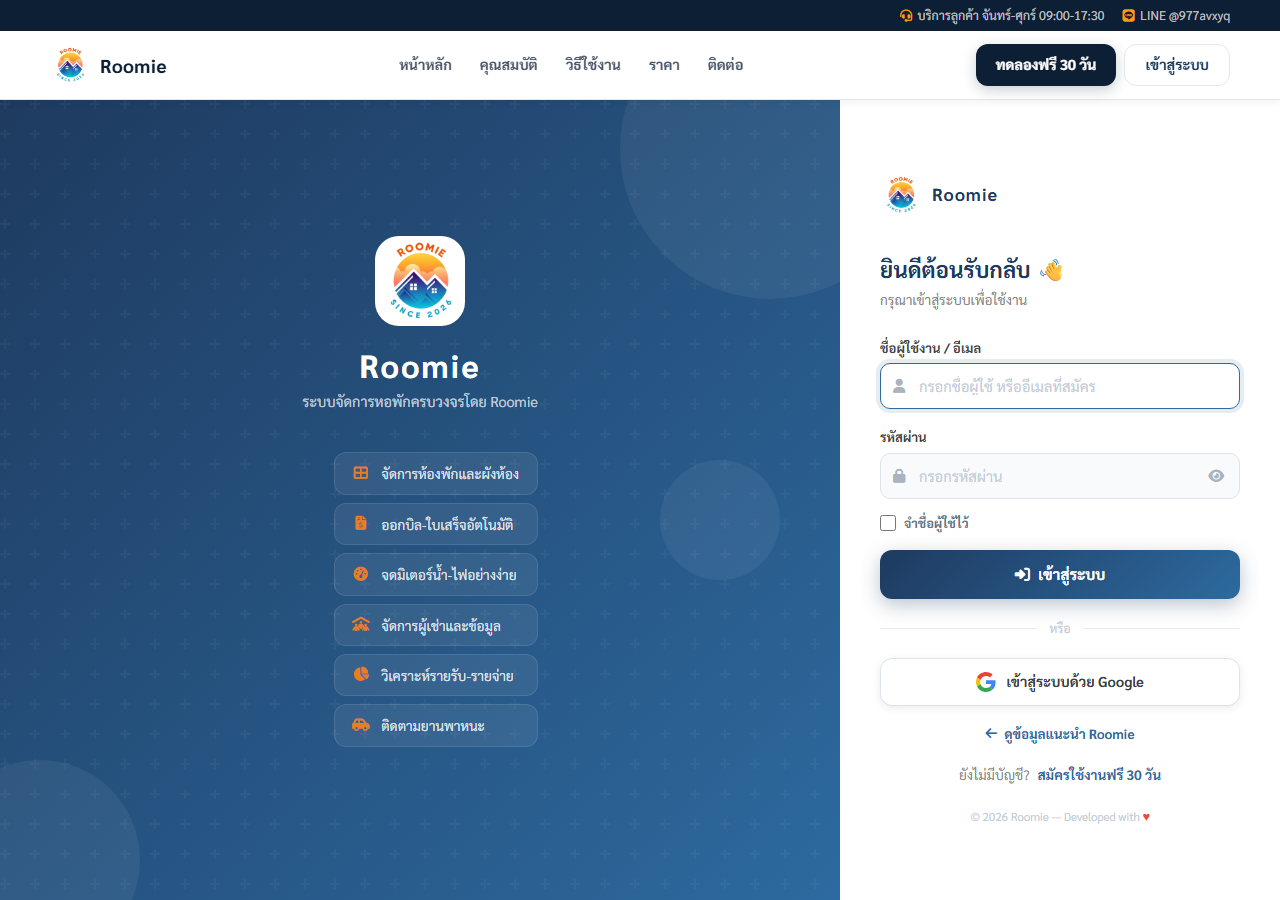 หน้าจอเข้าสู่ระบบฉบับเต็ม — ฝั่งซ้ายสรุปฟีเจอร์หลักของระบบ ฝั่งขวาเป็นฟอร์มเข้าสู่ระบบ
 -
กรอกอีเมล/ชื่อผู้ใช้และรหัสผ่าน
กรอก อีเมลที่ใช้สมัคร (สำหรับเจ้าของหอพัก) หรือ ชื่อผู้ใช้ที่ผู้ดูแลสร้างให้ (สำหรับพนักงาน) ในช่อง “ชื่อผู้ใช้งาน / อีเมล” แล้วกรอก รหัสผ่าน ที่ตั้งไว้ กดไอคอนรูปตาเพื่อแสดง/ซ่อนรหัสผ่านได้ หรือจะกดปุ่ม “เข้าสู่ระบบด้วย Google” ด้านล่างแทนก็ได้ถ้าเคยผูกบัญชีไว้
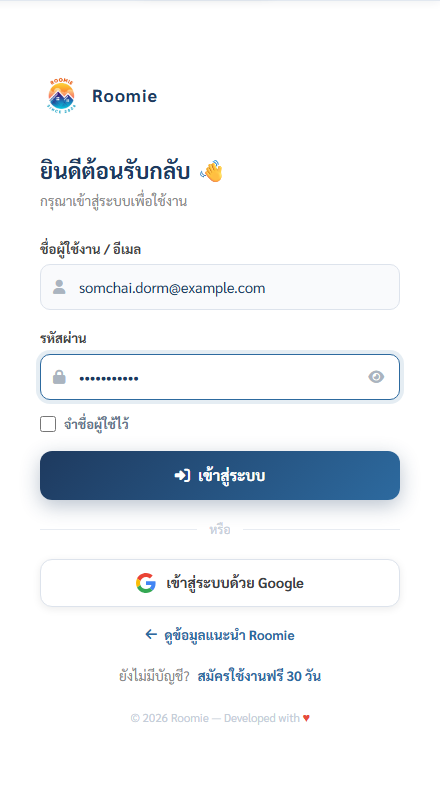 ตัวอย่างหน้าจอจริง — กรอกอีเมลและรหัสผ่านที่ตั้งไว้ตอนสมัคร
 -
หรือเข้าสู่ระบบด้วย Google (ทางเลือก)
ถ้าผู้ดูแลระบบเปิดใช้งาน Google Login ไว้ จะเห็นปุ่ม “เข้าสู่ระบบด้วย Google” อยู่ใต้เส้นคั่น “หรือ” ด้านล่างปุ่มเข้าสู่ระบบปกติ กดปุ่มนี้ แล้วเลือกบัญชี Google ที่ต้องการจากหน้าต่างที่เปิดขึ้น ระบบจะพาเข้าสู่แดชบอร์ดทันทีโดยไม่ต้องพิมพ์รหัสผ่าน
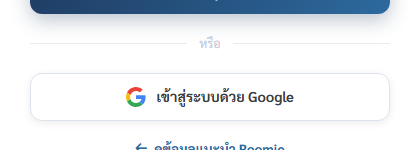 ปุ่ม “เข้าสู่ระบบด้วย Google” จะแสดงใต้ปุ่มเข้าสู่ระบบปกติ เมื่อผู้ดูแลเปิดใช้งานฟีเจอร์นี้ไว้⚠️ อีเมล Google ที่ใช้ต้องตรงกับอีเมลที่สมัครบัญชี Roomie ไว้ (หรืออีเมลที่ผู้ดูแลตั้งให้พนักงาน) มิฉะนั้นระบบจะแจ้งว่า “ไม่พบบัญชีผู้ใช้ที่ผูกกับอีเมลนี้” — ถ้าเจอข้อความนี้ให้ติดต่อผู้ดูแลระบบของหอพัก
 -
ติ๊ก “จำชื่อผู้ใช้ไว้” (ไม่บังคับ)
ถ้าเข้าสู่ระบบจากคอมพิวเตอร์หรือมือถือเครื่องเดิมประจำ ติ๊กช่อง “จำชื่อผู้ใช้ไว้” เพื่อให้ระบบจำอีเมลไว้ในเครื่องนี้ ครั้งถัดไปจะไม่ต้องพิมพ์ใหม่ (ระบบจะจำเฉพาะชื่อผู้ใช้ ไม่บันทึกรหัสผ่าน)
-
กดเข้าสู่ระบบ
กดปุ่ม “เข้าสู่ระบบ” ระบบจะพาไปยังหน้าแดชบอร์ดหลักของหอพักทันที หากพิมพ์อีเมลหรือรหัสผ่านผิด ระบบจะแจ้งเตือนสีแดงด้านบนฟอร์มให้ลองใหม่
💡 ลืมรหัสผ่าน หรือเข้าระบบไม่ได้? ติดต่อทีมงานได้ที่ LINE @977avxyq เพื่อให้ช่วยตรวจสอบบัญชี
ขั้นตอนการตั้งค่าระบบ
หลังสมัครและเข้าสู่ระบบครั้งแรก Roomie จะพาตั้งค่าข้อมูลพื้นฐาน 5 ขั้นตอนก่อนเข้าสู่โปรแกรมจริง ทำตามลำดับนี้ให้ครบแล้วหอพักของคุณจะพร้อมออกบิลและรับชำระเงินได้ทันที
-
ขั้นตอนที่ 1: ข้อมูลหอพัก
กรอก ชื่อหอพัก, ที่อยู่, จังหวัด/อำเภอ/ตำบล/รหัสไปรษณีย์, เบอร์โทรติดต่อ อย่างน้อย 1 เบอร์ และ อีเมลติดต่อ แล้วเลือก วันกำหนดชำระเงิน และ วันสิ้นสุดการชำระ ของทุกเดือน ข้อมูลชุดนี้จะไปแสดงบนบิล ใบเสร็จ และหน้าที่ผู้เช่าเห็น จึงต้องกรอกให้ครบก่อนไปขั้นตอนถัดไป
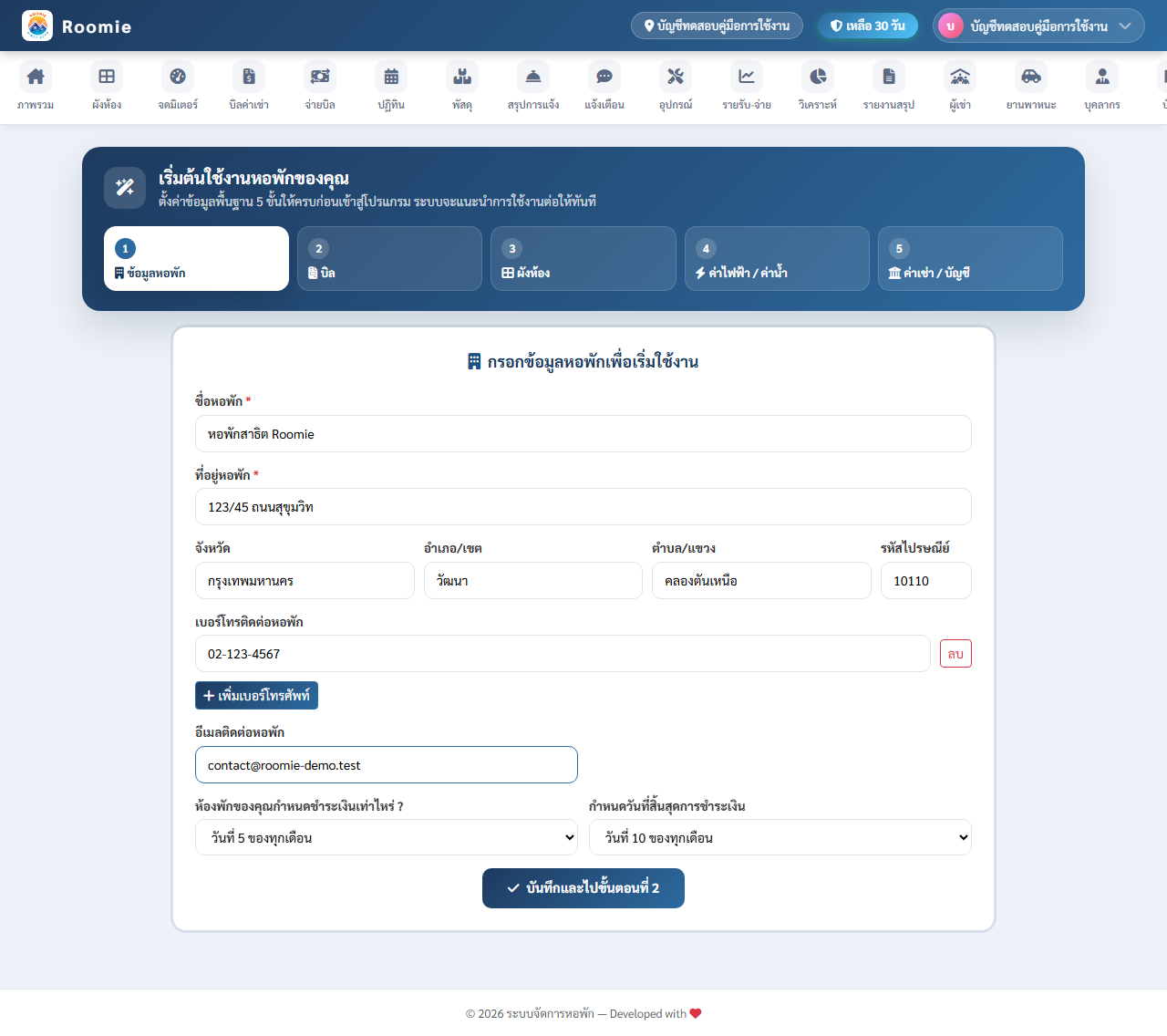 ตัวอย่างหน้าจอจริง — แถบด้านบนแสดงความคืบหน้าทั้ง 5 ขั้นตอน กรอกครบแล้วกด “บันทึกและไปขั้นตอนที่ 2”
 -
ขั้นตอนที่ 2: ตั้งค่าบิล
กรอกข้อมูลหัวบิล เช่น ประเภทธุรกิจ ชื่อบริษัท/เจ้าของ ที่อยู่ เลขประจำตัวผู้เสียภาษี พร้อมอัพโหลด โลโก้หอพัก และ ลายเซ็น (ถ้ามี) ฝั่งขวาจะมี ตัวอย่างเอกสารจริง อัปเดตให้ดูทันทีที่แก้ไข ด้านล่างยังตั้งข้อความท้ายเอกสารแต่ละแบบได้ เช่น ใบแจ้งหนี้ ใบเสร็จค่าประกัน ใบเสร็จแรกเข้า และใบเสร็จจองห้องพัก
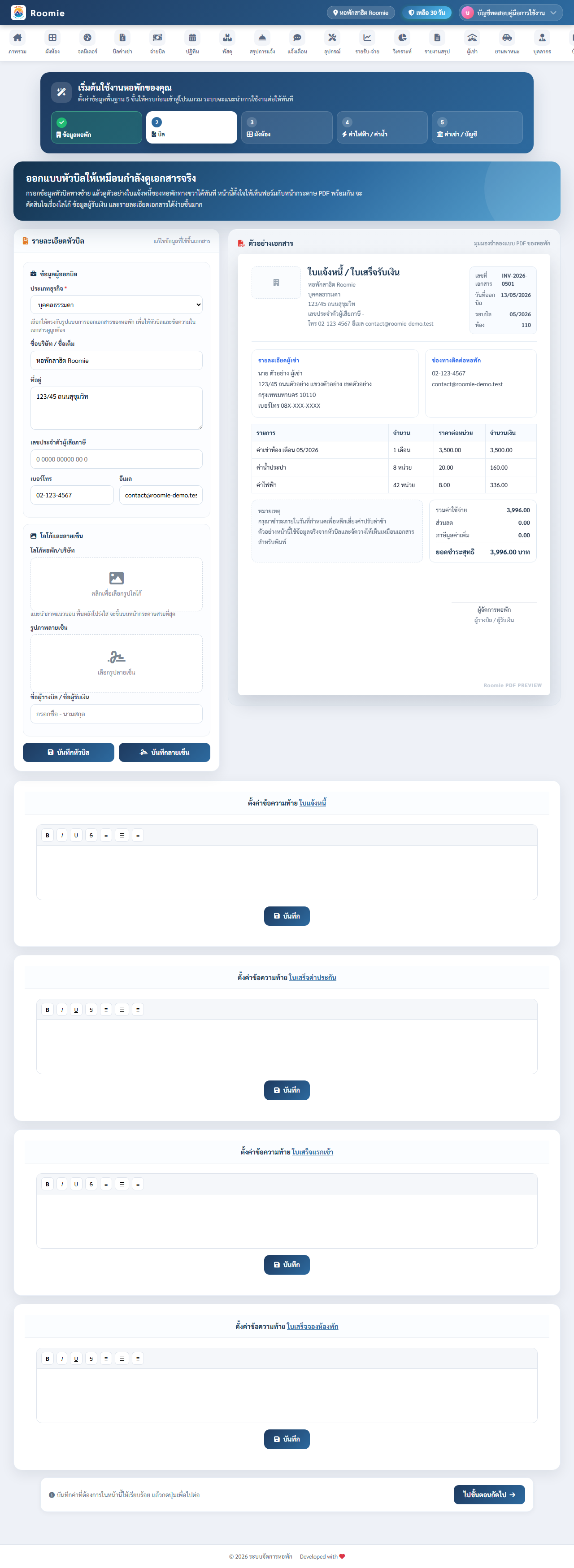 ตัวอย่างหน้าจอจริง — พิมพ์ข้อมูลฝั่งซ้าย แล้วดูตัวอย่างบิลจริงฝั่งขวาได้ทันที
 -
ขั้นตอนที่ 3: สร้างผังห้อง
กด “+ เพิ่มตึก” เพื่อสร้างอาคาร แล้วกด “+ เพิ่มชั้นในตึกนี้” เพื่อเพิ่มชั้น จากนั้นกด “+ เพิ่มห้อง” ในแต่ละชั้นเพื่อตั้งชื่อ/เลขห้อง ทำจนครบทุกห้องของหอพัก แล้วกด “บันทึกทั้งหมด” ผังห้องจะยังแก้ไม่ได้จนกว่าจะกดบันทึก จึงควรตรวจสอบเลขห้องให้ถูกต้องก่อน
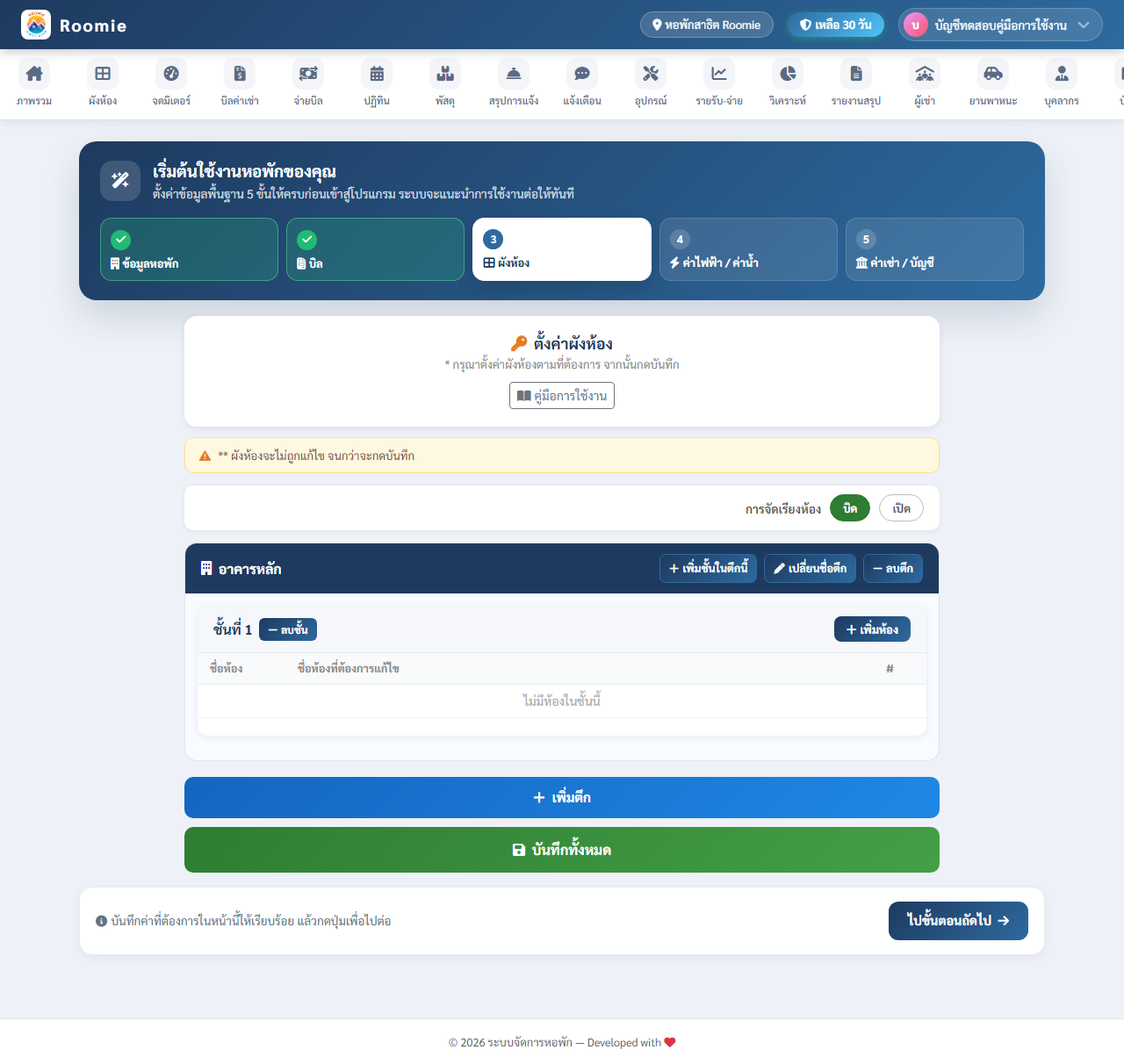 ตัวอย่างหน้าจอจริง — เริ่มจากอาคารหลัก ชั้น 1 แล้วค่อยเพิ่มห้องและชั้นอื่นๆ ตามจริง
 -
ขั้นตอนที่ 4: ค่าน้ำ-ค่าไฟ
เลือกห้อง (หรือติ๊ก “เลือกทั้งหมด” ถ้าทุกห้องใช้อัตราเดียวกัน) แล้วกด “กำหนดค่าน้ำ” หรือ “กำหนดค่าไฟ” เพื่อตั้งราคาต่อหน่วย ห้องที่ราคาไม่เหมือนกันสามารถเลือกทีละห้องแล้วตั้งค่าแยกได้เช่นกัน
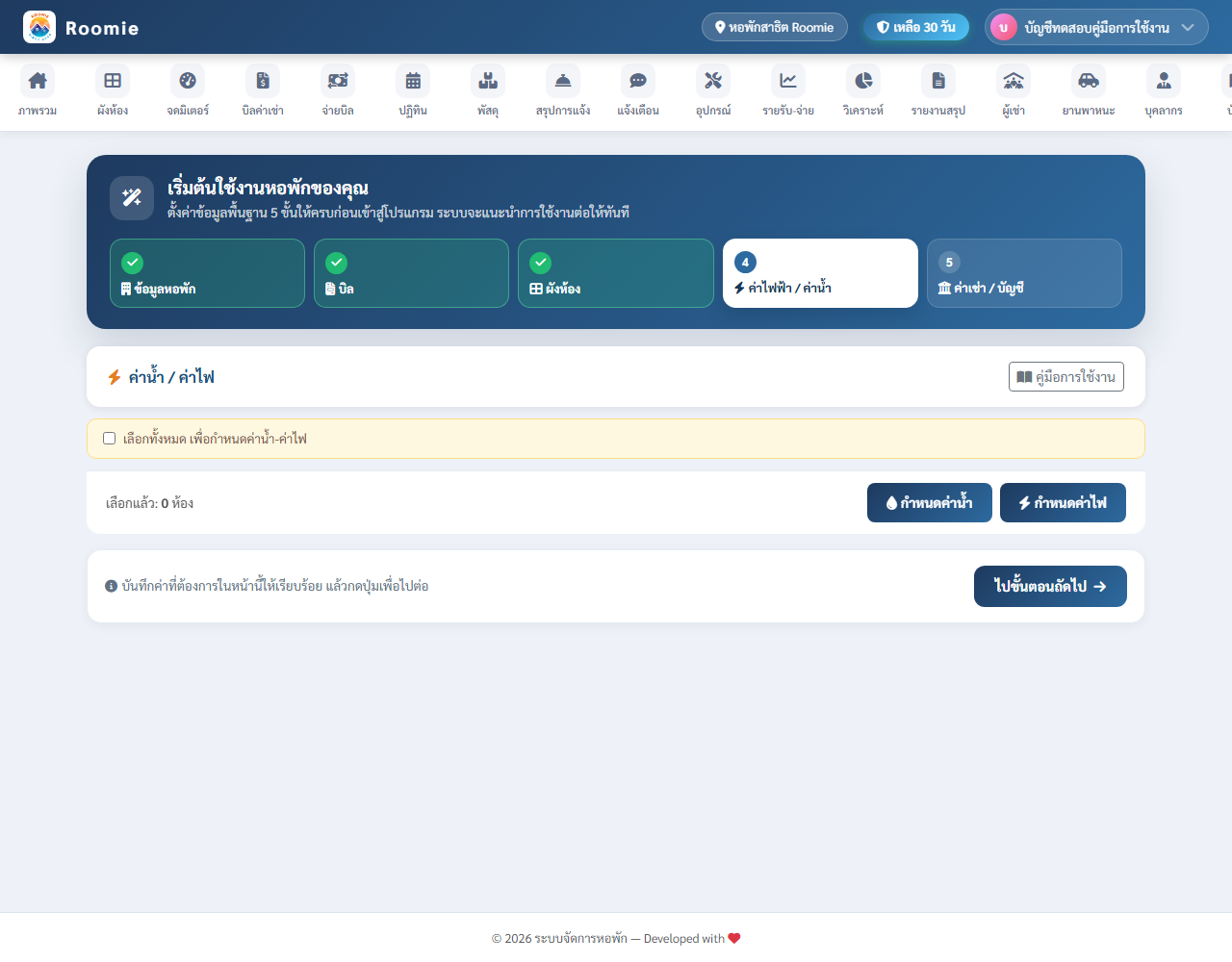 ตัวอย่างหน้าจอจริง — เลือกห้องที่ต้องการแล้วกำหนดอัตราค่าน้ำ-ค่าไฟต่อหน่วย
 -
ขั้นตอนที่ 5: ค่าเช่าและบัญชีธนาคาร
ตั้ง ค่ามัดจำการจอง และวิธีคิด เงินประกันห้อง ก่อน แล้วเลือกห้องเพื่อ “กำหนดค่าเช่าห้องรายเดือน” หรือ “รายวัน” ตามจริง สุดท้ายกด “+ เพิ่มบัญชี” เพื่อเพิ่มบัญชีธนาคารหรือ QR ที่ใช้รับโอนเงินจากผู้เช่า เสร็จแล้วกด “เสร็จสิ้นและเข้าสู่โปรแกรม”
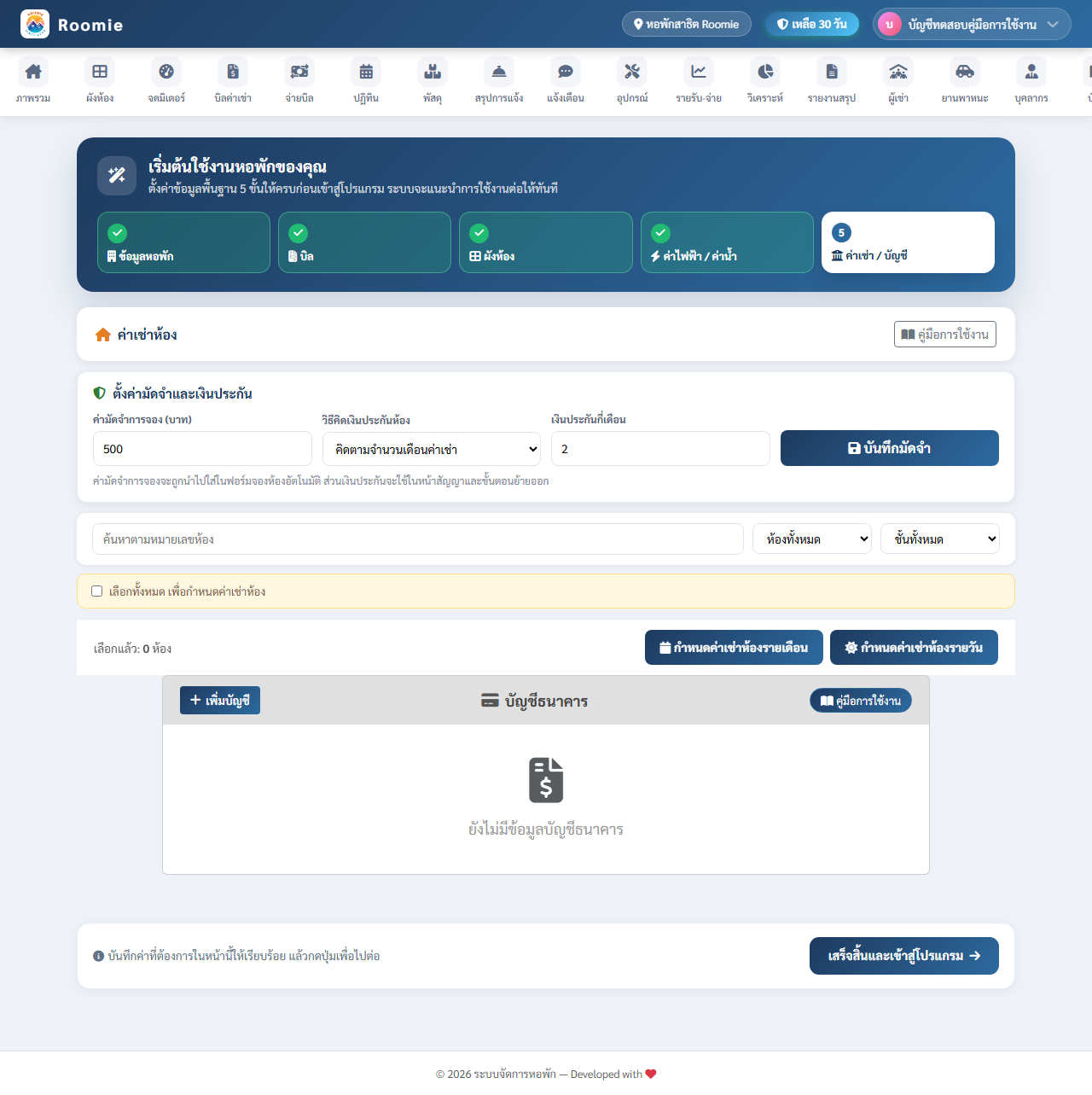 ตัวอย่างหน้าจอจริง — ขั้นตอนสุดท้ายรวมค่าเช่าห้องและบัญชีธนาคารไว้ในหน้าเดียวกัน
 -
เสร็จสมบูรณ์ — พร้อมใช้งานจริง
เมื่อกดเสร็จสิ้น ระบบจะพาเข้าสู่ หน้าแดชบอร์ดหลัก พร้อมทัวร์แนะนำเมนูที่ใช้งานบ่อยแบบสั้นๆ ให้กด “ถัดไป” ไล่ดูจนจบ จากนั้นก็เริ่มเพิ่มผู้เช่าเข้าห้อง จดมิเตอร์ และออกบิลได้เลย
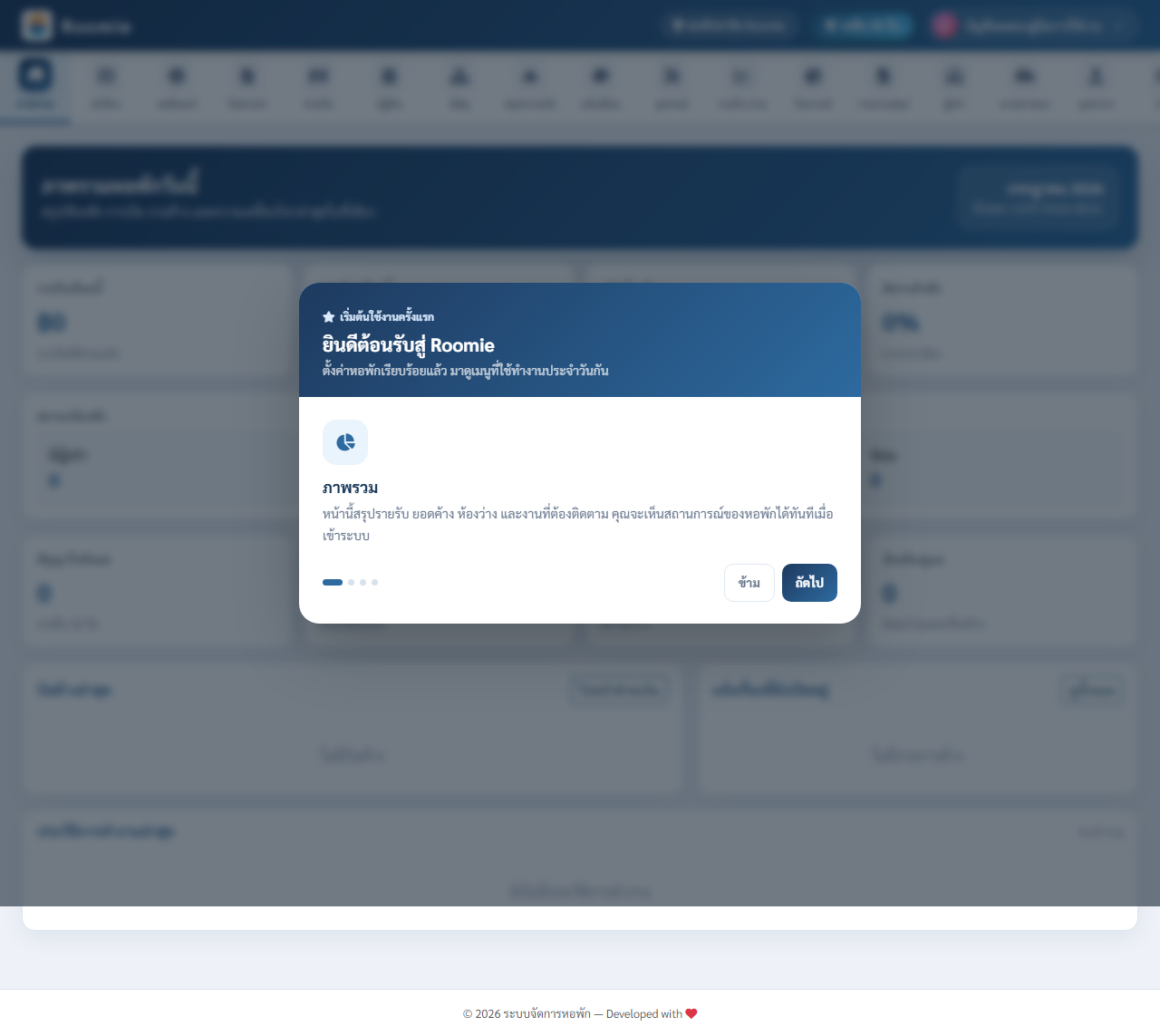 ตัวอย่างหน้าจอจริง — หน้าแดชบอร์ดพร้อมทัวร์แนะนำ “ยินดีต้อนรับสู่ Roomie” หลังตั้งค่าครบทั้ง 5 ขั้นตอน💡 ลำดับแนะนำหลังตั้งค่าเสร็จ: เพิ่มผู้เช่าเข้าห้อง → กรอกมิเตอร์ประจำเดือน → สร้างบิล → ส่งแจ้งเตือนให้ผู้เช่าชำระ → ตรวจรายการชำระเงิน
เชื่อมต่อ LINE Official Account
เชื่อมระบบเข้ากับ LINE Official Account (LINE OA) ของหอพัก เพื่อส่งบิล ใบเสร็จ และแจ้งเตือนถึงผู้เช่าผ่าน LINE โดยอัตโนมัติ พร้อมเปิดเมนูผู้เช่า (LIFF) ให้ผู้เช่าเช็คบิล/แจ้งซ่อมได้เอง
-
สร้าง LINE Official Account (ถ้ายังไม่มี)
เข้า
https://manager.line.biz/ล็อกอินด้วยบัญชี LINE ของหอพัก แล้วกด “สร้างบัญชีใหม่” กรอกชื่อหอพัก ประเภทธุรกิจ และข้อมูลพื้นฐาน จนได้ LINE OA มา 1 บัญชี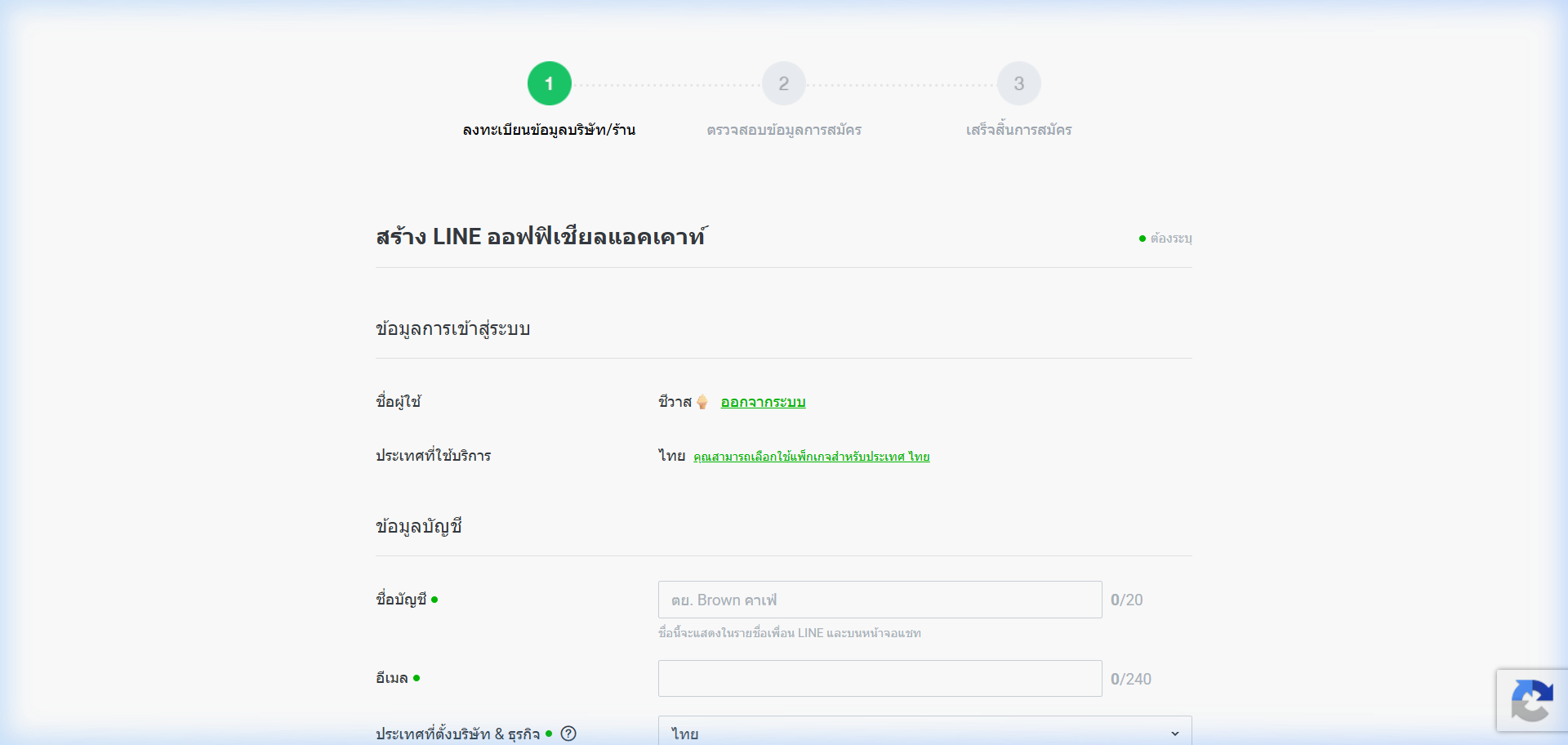 หน้าสร้างบัญชีใน LINE Official Account Manager
 -
เปิดใช้งาน Messaging API
ใน LINE Official Account Manager ไปที่ ตั้งค่า (Settings) → Messaging API → กดใช้ Messaging API ระบบจะให้เลือกหรือสร้าง Provider (ชื่อผู้ให้บริการ เช่น ชื่อหอพัก) แล้วยืนยัน — ขั้นนี้จะสร้าง “Channel” บน LINE Developers ให้อัตโนมัติ
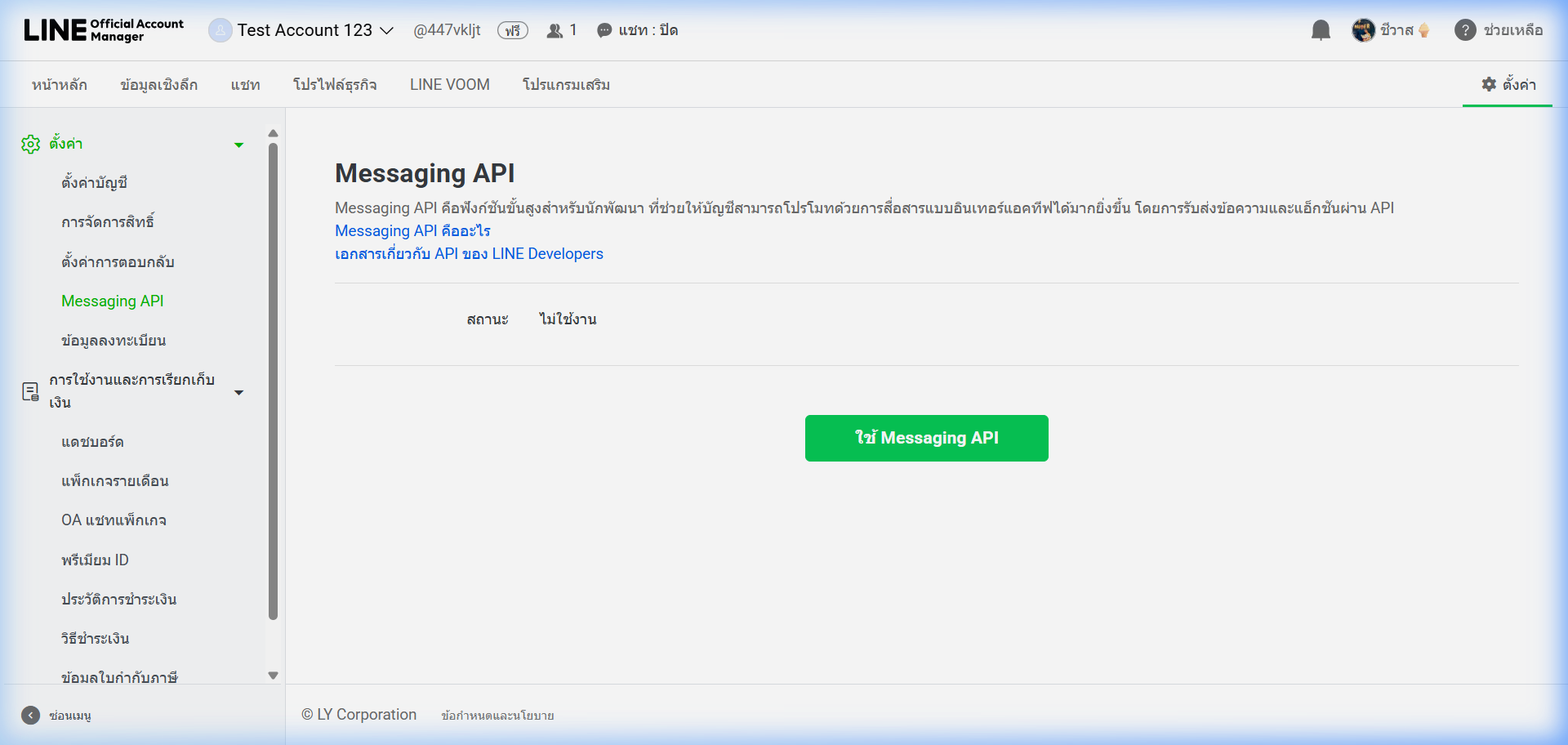 เมนู Messaging API ในหน้าตั้งค่าของ LINE OA
 -
คัดลอก Channel secret
เข้า LINE Developers Console ที่
https://developers.line.biz/console/→ เลือก Provider ที่เพิ่งสร้าง → เลือก Channel (Messaging API) → แท็บ “Basic settings” เลื่อนหา “Channel secret” แล้วคัดลอกเก็บไว้ Channel secret อยู่ในแท็บ Basic settings
 -
ออก Channel access token
ในหน้า Channel เดิม ไปที่แท็บ “Messaging API” เลื่อนหาหัวข้อ “Channel access token” กด Issue เพื่อออก token ระบบจะแสดงข้อความยาว ๆ ให้คัดลอกเก็บทันที
⚠️ Channel access token เป็นกุญแจสำคัญ อย่าเปิดเผยให้ผู้อื่น และควรคัดลอกเก็บทันทีที่ออก token ปุ่ม Issue สำหรับออก Channel access token ในแท็บ Messaging API
 -
ตั้งค่า Webhook URL
ในระบบ Roomie ไปที่ ตั้งค่า → LINE คัดลอกค่าในช่อง “Webhook URL” (เช่น
https://www.roomie.in.th/line/webhook) กลับไปที่ LINE Developers แท็บ Messaging API → Webhook settings วาง URL ลงไป กด Update จากนั้นเปิดสวิตช์ “Use webhook” แล้วกด Verify ให้ขึ้น Success วาง Webhook URL ของระบบ แล้วเปิด Use webhook
 -
เปิดโหมด Webhook ในการตอบกลับ
กลับไปที่ LINE Official Account Manager → ตั้งค่า → การตอบกลับ (Response settings) เปิดใช้ “Webhook” และปิด “ข้อความตอบกลับอัตโนมัติ (Auto-reply)” เพื่อให้ระบบเป็นผู้ตอบข้อความแทน (เช่น ตอนผู้เช่าทักเลขห้องเข้ามา)
 เปิด Webhook และปิดข้อความตอบกลับอัตโนมัติ
 -
สร้าง LIFF เพื่อเอา LIFF ID (สำหรับเมนูผู้เช่า)
LINE ไม่ให้เพิ่ม LIFF ใน Channel แบบ Messaging API แล้ว ให้สร้าง Channel แบบ LINE Login ใต้ Provider เดียวกันก่อน จากนั้นใน Channel นั้นไปแท็บ “LIFF” → กด Add ตั้งค่าดังนี้: Endpoint URL ให้วางค่าจากช่อง “Endpoint URL ตอนสร้าง LIFF” ในหน้าตั้งค่า LINE ของระบบ (เช่น
https://www.roomie.in.th/tenant/liff), Size เลือก Full, Scope ติ๊ก profile และ openid เมื่อสร้างเสร็จให้คัดลอก “LIFF ID” (เช่น2010125329-0CU4aiOO) ตั้ง Endpoint URL เป็นลิงก์ /tenant/liff ของระบบ แล้วคัดลอก LIFF ID
 -
นำค่ามาใส่ในระบบแล้วบันทึก
กลับมาที่ ตั้งค่า → LINE ในระบบ Roomie วาง Channel secret, Channel access token และ LIFF ID ลงในช่องที่ตรงกัน ติ๊ก “เปิดใช้งานการส่งแจ้งเตือนผ่าน LINE” แล้วกด “บันทึก LINE”
 วาง Channel secret, Channel access token และ LIFF ID ลงในหน้าตั้งค่า LINE
 -
ทดสอบส่งข้อความ
ให้ผู้เช่า (หรือคุณเอง) แอดเพื่อน LINE OA ของหอพัก แล้ว ทักเลขห้อง เข้ามาในแชท ระบบจะเก็บ userId ไว้ให้อัตโนมัติ จากนั้นที่หัวข้อ “ทดสอบส่ง LINE” วาง userId แล้วกด ทดสอบส่ง ถ้าตั้งค่าถูกต้องจะได้รับข้อความใน LINE ทันที
 ทดสอบส่งข้อความหลังเชื่อมต่อสำเร็จ💡 ลิงก์สำหรับ Rich Menu (เมนูรูปภาพด้านล่างแชท) อยู่ในหัวข้อ “ลิงก์สำหรับใส่ใน Rich Menu” ในหน้าตั้งค่า LINE — คัดลอกแต่ละลิงก์ไปใส่ Action แบบ URL ใน LINE OA ได้เลย
ภาพรวม (Dashboard)
หน้าแรกที่เจอทุกครั้งหลังเข้าสู่ระบบ สรุปสถานะห้องพัก การเงิน และงานที่ต้องติดตามของหอพักไว้ในที่เดียว ใช้เป็นจุดเริ่มต้นเช็คงานประจำวันได้เลย
-
เมนูหลักด้านบน
แถบเมนูด้านบนสุดคือทางลัดไปทุกฟีเจอร์ของระบบ เช่น ผังห้อง จดมิเตอร์ บิลค่าเช่า จ่ายบิล ปฏิทิน พัสดุ แจ้งซ่อม อุปกรณ์ รายรับ-จ่าย วิเคราะห์ รายงาน ผู้เช่า ยานพาหนะ และบุคลากร ไอคอนสีฟ้าเข้มคือเมนูที่กำลังเปิดอยู่ ตัวเลขสีฟ้าเล็กๆ มุมขวาบนของไอคอนคือจำนวนรายการที่รอดำเนินการ (เช่น แจ้งซ่อมที่ยังไม่ปิดงาน)
 ตัวอย่างหน้าจอจริง — เมนูที่แสดงอาจแตกต่างกันตามแพ็กเกจที่หอพักใช้งาน
 -
ตัวเลขสรุปวันนี้
4 การ์ดบนสุดบอก รายรับเดือนนี้ (รวมจากบิลที่ชำระแล้ว), ยอดค้างเดือนนี้ (บิลที่ยังไม่ปิด), แจ้งเรื่องค้าง (งานแจ้งซ่อมที่รอรับเรื่องหรือกำลังทำ) และ อัตราเข้าพัก เป็นเปอร์เซ็นต์ ถัดลงมาคือ สถานะห้องพัก แยกเป็นมีผู้เช่า/ว่าง/จอง/ซ่อม ให้เห็นภาพรวมห้องทั้งหมดแบบรวดเร็ว
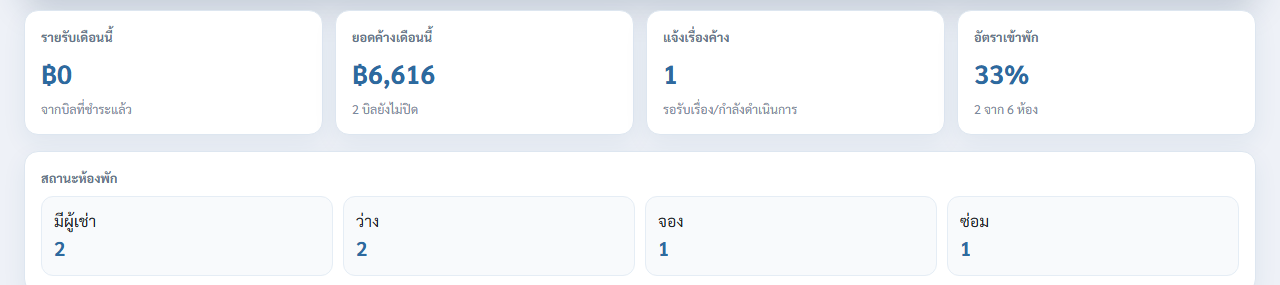 ตัวอย่างหน้าจอจริง — ตัวเลขจะอัปเดตอัตโนมัติตามข้อมูลบิลและห้องพักปัจจุบัน
 -
งานที่ต้องติดตาม
แถวถัดมาเตือนงานที่ควรทำก่อน ได้แก่ สัญญาใกล้หมด (ภายใน 30 วัน), พัสดุรอรับ (ที่ยังไม่ได้ส่งมอบผู้เช่า), ห้องพร้อมปล่อย (สถานะว่าง พร้อมหาผู้เช่าใหม่) และ ห้องต้องดูแล (รวมห้องซ่อมบำรุงกับเรื่องแจ้งซ่อมที่ค้างอยู่) คลิกไปยังเมนูที่เกี่ยวข้องเพื่อจัดการต่อได้ทันที
 ตัวอย่างหน้าจอจริง — ใช้แถวนี้เช็คว่าวันนี้มีอะไรต้องรีบทำบ้าง
 -
บิลค้างและเรื่องแจ้งซ่อมล่าสุด
ฝั่งซ้าย “บิลค้างล่าสุด” แสดงห้องที่ยังค้างชำระพร้อมยอดคงเหลือ กดปุ่ม “ไปหน้าชำระเงิน” เพื่อจัดการต่อ ฝั่งขวา “แจ้งเรื่องที่ยังเปิดอยู่” แสดงงานแจ้งซ่อมที่ยังไม่ปิด กดปุ่ม “ดูทั้งหมด” เพื่อไปหน้าแจ้งซ่อมเต็มรูปแบบ
 ตัวอย่างหน้าจอจริง — แสดงสูงสุด 6 รายการล่าสุดของแต่ละฝั่ง
 -
ประวัติการทำงานล่าสุด
ล่างสุดของหน้าคือ Audit log บันทึกความเคลื่อนไหวของทีมงาน เช่น ใครแก้ไขข้อมูลอะไร เมื่อไหร่ ช่วยตรวจสอบย้อนหลังได้เมื่อมีข้อสงสัย บัญชีที่เพิ่งเริ่มใช้งานจะยังไม่มีประวัติ รายการจะเริ่มขึ้นเมื่อทีมงานเริ่มใช้งานระบบจริง
💡 หน้าภาพรวมนี้เหมาะเป็นจุดเริ่มต้นทุกเช้า เช็คยอดค้าง งานซ่อม และห้องว่างก่อนเริ่มงานประจำวัน
ผังห้อง
หน้ารวมห้องพักทั้งหมด แยกตามอาคารและชั้น ดูสถานะห้องได้ในทันที และคลิกเข้าไปจัดการทุกขั้นตอนของห้องนั้น ตั้งแต่จอง ชำระมัดจำ เข้าพัก ไปจนถึงย้ายออก ได้จากที่เดียว
-
ตัวเลขสรุปด้านบน
ก่อนดูผังห้อง จะเห็น 4 การ์ดสรุป: อัตราการเข้าพัก (เปอร์เซ็นต์ห้องที่มีผู้เช่า), ห้องจอง (ห้องที่มีคนจองไว้แต่ยังไม่เข้าอยู่), ค้างชำระ (จำนวนห้องที่มีบิลค้าง) และ ห้องว่าง (พร้อมหาผู้เช่าใหม่) ถัดลงมามีช่อง ฟิลเตอร์ห้อง และ ค้นหาตามหมายเลขห้อง ไว้หาห้องที่ต้องการได้เร็วขึ้น
 ตัวอย่างหน้าจอจริง — เมนู “ผังห้อง” จะไฮไลต์สีน้ำเงินเข้มเมื่อเปิดอยู่
 -
อ่านสถานะห้องจากสี
ห้องแต่ละใบจะขึ้นสีตามสถานะ: เทา = ว่าง, แดง = มีผู้เช่า, ฟ้า = จอง, เหลือง = ปรับปรุง/ซ่อมบำรุง ห้องถูกจัดกลุ่มตามอาคารและชั้นให้เห็นภาพรวมง่ายๆ ป้าย “ยังไม่ตั้งราคา” จะเตือนว่าห้องนั้นยังไม่ได้กำหนดค่าเช่า ให้ไปตั้งที่เมนูตั้งค่า → ค่าเช่าห้อง
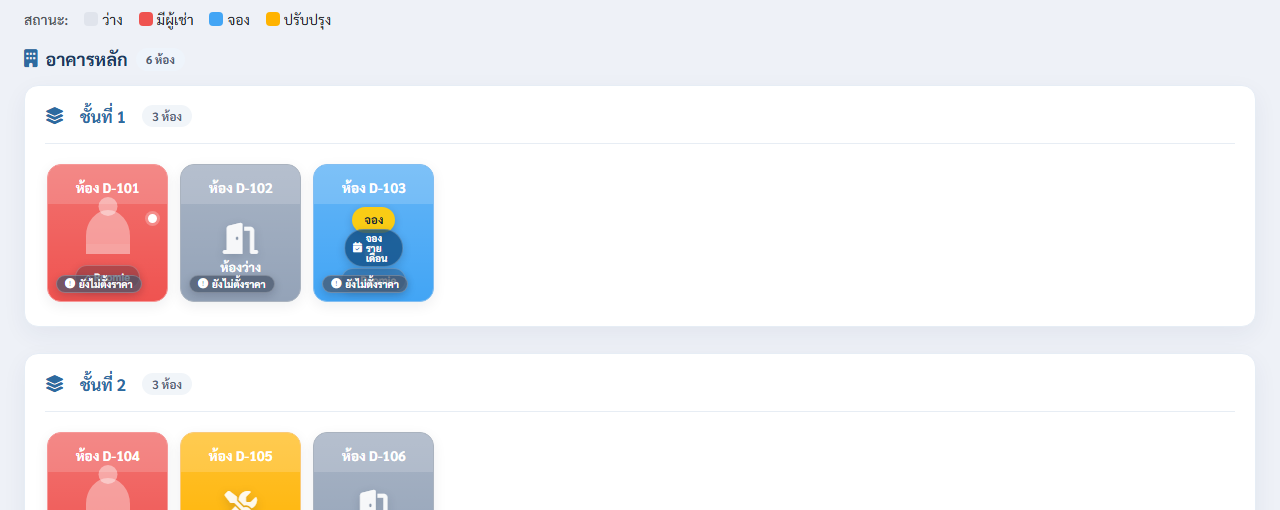 ตัวอย่างหน้าจอจริง — คำอธิบายสีอยู่ด้านบนกริดห้องเสมอ ไม่ต้องจำเอง💡 การเพิ่ม/ลบห้อง ตึก หรือชั้น ทำได้ที่เมนูตั้งค่า → ผังห้อง (ดูหัวข้อ “ขั้นตอนการตั้งค่าระบบ” ด้านบน) หน้านี้ใช้สำหรับดูและจัดการห้องที่มีอยู่แล้วเท่านั้น
 -
คลิกห้องเพื่อจัดการ (ห้องที่มีผู้เช่า)
คลิกที่การ์ดห้องเพื่อเปิดหน้าต่างจัดการ ด้านในมีแท็บย่อยครบวงจร: จองห้อง, สัญญาเช่า, ผู้เช่า, ชำระเงิน, ย้ายออก, รายการทรัพย์สิน, น้ำ-ของใช้, การแจ้ง และ Digital Meter ห้องที่มีผู้เช่าจะเปิดที่แท็บ “ผู้เช่า” แสดงรายละเอียดสัญญา วันครบกำหนด และปุ่มย้ายออก/แจ้งหนีให้จัดการได้ทันที
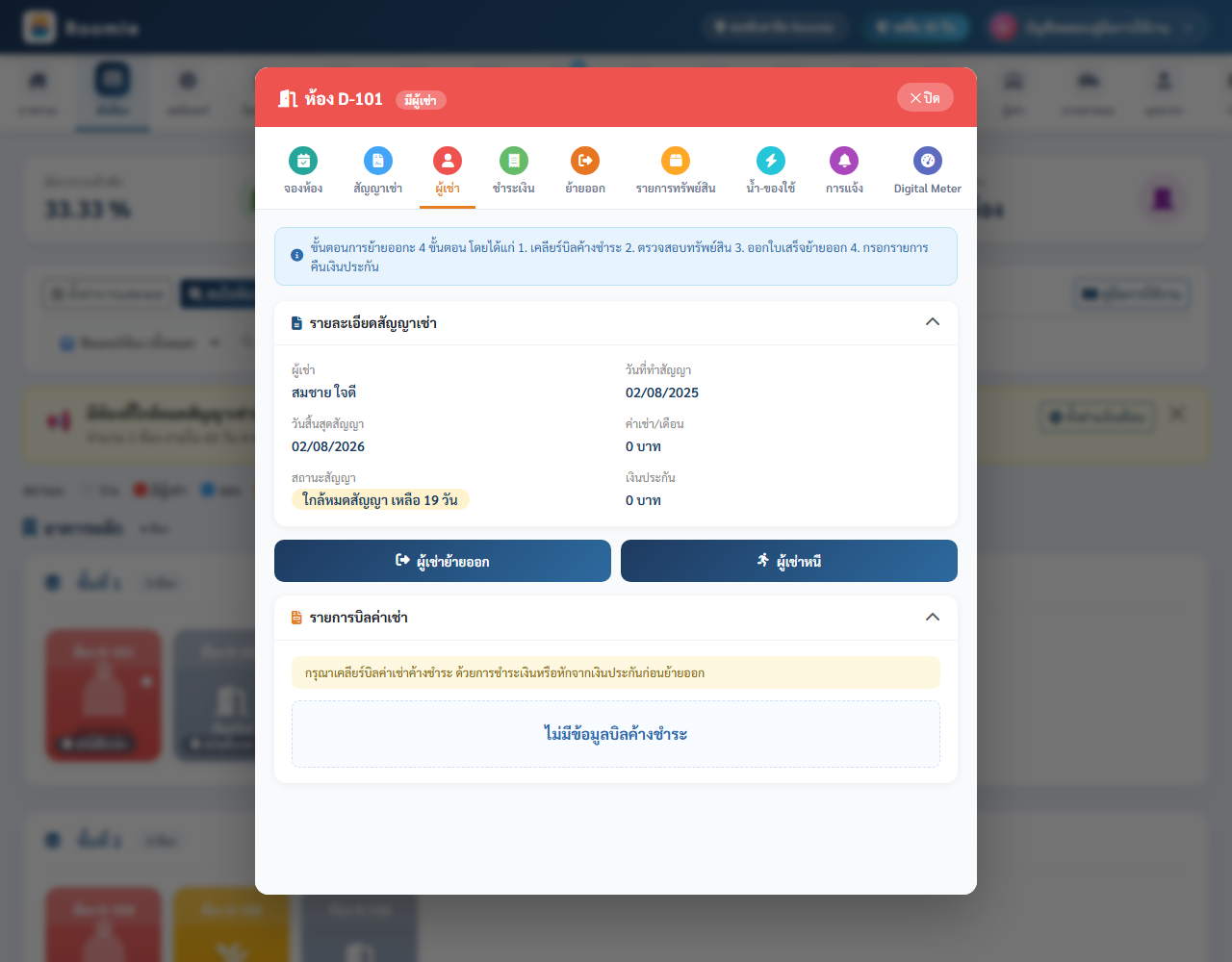 ตัวอย่างหน้าจอจริง — สลับไปแท็บอื่นเพื่อดูสัญญา บิล หรือรายการทรัพย์สินของห้องนี้ได้เลย
 -
จองห้องว่างให้ผู้เช่าใหม่
คลิกห้องที่สถานะ “ว่าง” หน้าต่างจะเปิดที่แท็บ “จองห้อง” ทันที กรอกประเภทการจอง (รายเดือน/รายวัน) คำนำหน้า-ชื่อ-นามสกุล เบอร์โทร ที่อยู่ตามทะเบียนบ้าน เลขบัตรประชาชน วันเกิด วันที่เข้าพัก และยอดค่ามัดจำ กรอกครบแล้วกดบันทึก ห้องจะเปลี่ยนสถานะเป็น “จอง” ทันที (ยังไม่ใช่ “มีผู้เช่า” จนกว่าจะกดเข้าพักในขั้นตอนถัดไป)
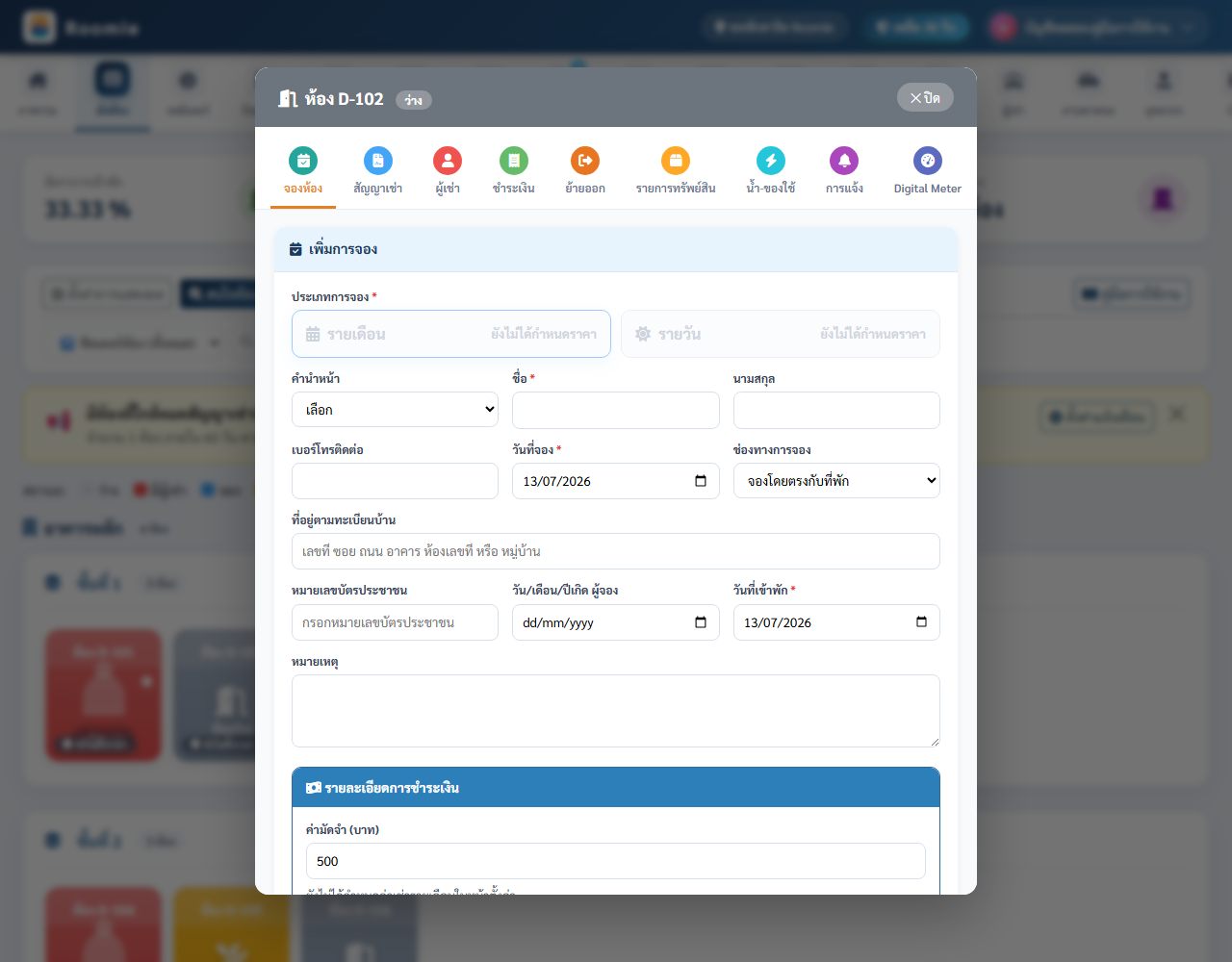 ตัวอย่างหน้าจอจริง — ช่องที่มีเครื่องหมาย * ต้องกรอกก่อนบันทึกได้
 -
เก็บเงินมัดจำการจองและพิมพ์ใบเสร็จ
คลิกห้องที่สถานะ “จอง” จะเห็นข้อมูลผู้จองพร้อมป้าย “ไม่มีมัดจำ” หรือ “ชำระแล้ว” ถ้าผู้จองวางมัดจำ ให้กดปุ่ม “จ่ายยอดค้างชำระ” เพื่อบันทึกการรับเงิน แล้วกด “พิมพ์ใบเสร็จรับเงิน” เพื่อออกใบเสร็จมัดจำให้ผู้จองเก็บไว้เป็นหลักฐาน หากผู้จองเปลี่ยนใจ กดปุ่ม “แก้ไขการจอง” หรือ “ยกเลิกการจอง” ที่ด้านบนได้เช่นกัน
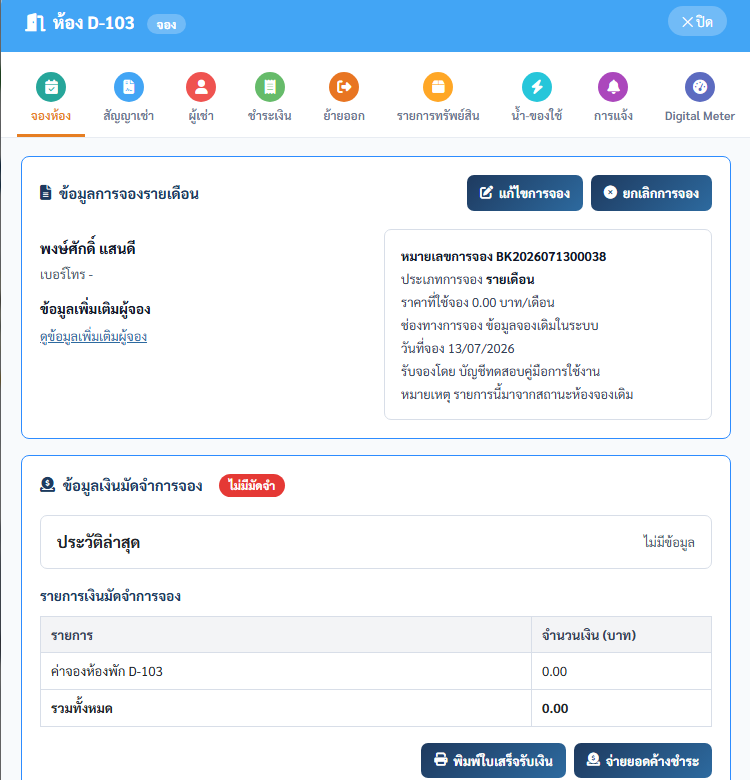 ตัวอย่างหน้าจอจริง — ห้องนี้ยังไม่มีมัดจำ ป้ายสีแดง “ไม่มีมัดจำ” จะเปลี่ยนเป็นสีเขียวเมื่อบันทึกการชำระแล้ว
 -
เตรียมยอดวันเข้าพักแล้วกด “เข้าพัก”
เลื่อนลงมาที่ส่วน “สรุปยอดแรกเข้าก่อนเข้าพัก” ระบบจะคำนวณค่าเช่าเดือนแรกและเงินประกันห้องพักให้อัตโนมัติ (แก้ไขรายการหรือเพิ่มส่วนลดได้ที่ “แก้ไขรายการยอดแรกเข้า”) กด “พิมพ์ใบแจ้งยอด” เพื่อยื่นให้ผู้เช่าดูยอดก่อนโอน แล้วกด “จ่ายยอดแรกเข้า” เพื่อบันทึกการชำระ เมื่อยอดนี้ขึ้นป้าย “ชำระแล้ว” ปุ่ม “เข้าพัก” สีเขียวที่รายการจองห้องด้านล่างจะกดได้ กดเพื่อยืนยันวันเข้าพัก ห้องจะเปลี่ยนสถานะเป็น “มีผู้เช่า” ทันที
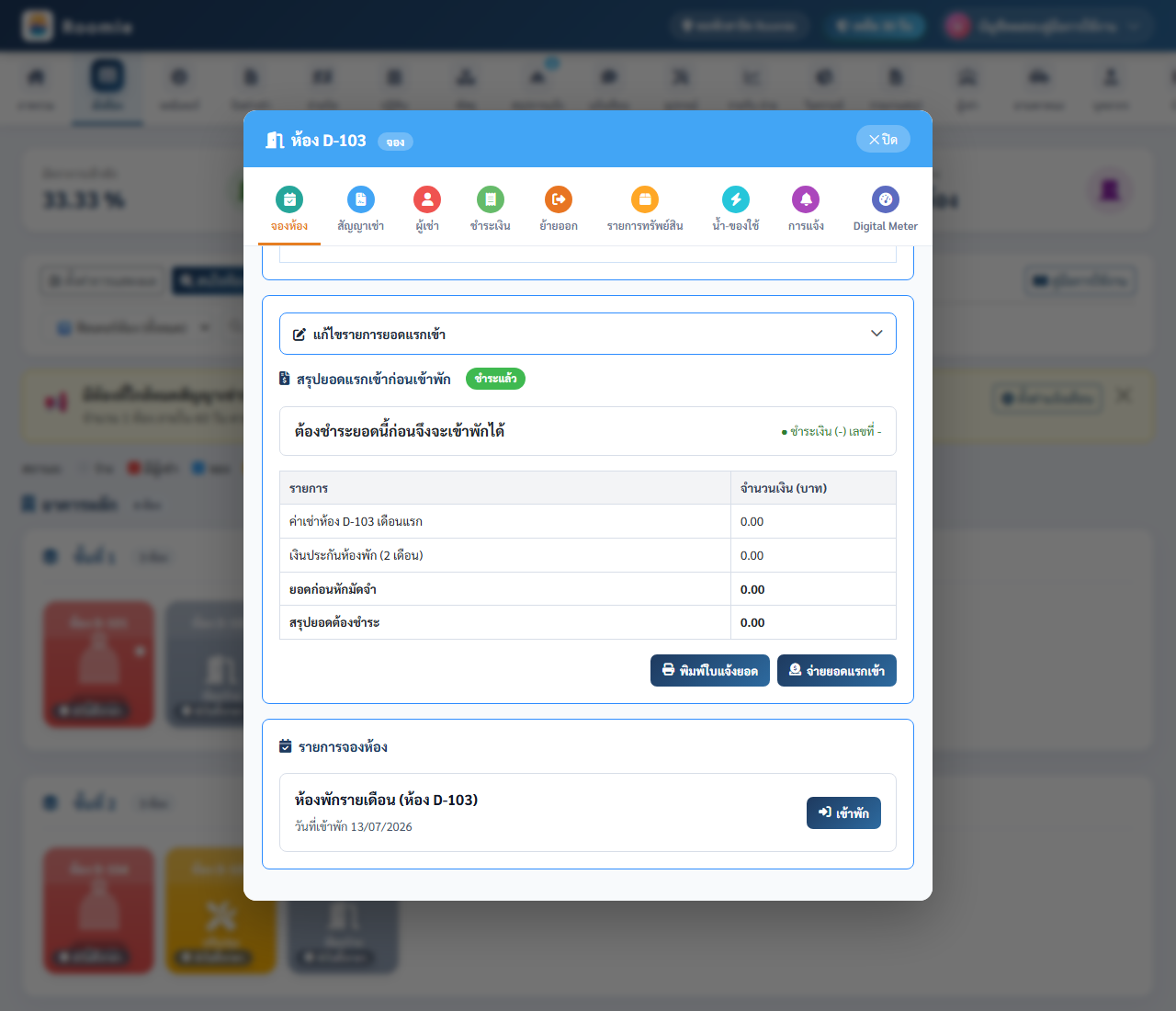 ตัวอย่างหน้าจอจริง — ปุ่ม “เข้าพัก” สีเขียวอยู่ที่รายการจองห้องด้านล่างสุด💡 ถ้าผู้เช่าจ่ายเงินสดหน้างานโดยไม่ได้จองล่วงหน้า ก็ใช้ขั้นตอนที่ 4-6 นี้ทำต่อเนื่องกันได้เลยในครั้งเดียว
 -
ดูสถานะผู้เช่าและการเชื่อมต่อ LINE
หลังเข้าพักแล้ว แท็บ “ผู้เช่า” จะแสดงการ์ดสรุปพร้อมป้ายบอกสถานะ LINE 2 แบบ: “เชื่อม LINE แล้ว” (พื้นเขียว) หมายถึงผู้เช่าทัก LINE OA และผูกบัญชีเรียบร้อย จะได้รับแจ้งบิลอัตโนมัติ หรือ “รอผู้เช่าเชื่อมต่อผ่าน LINE” (พื้นเหลือง) หมายถึงยังไม่ได้ผูก ให้บอกผู้เช่าทัก LINE OA แล้วพิมพ์ชื่อห้องตามที่ระบบแจ้งไว้ในการ์ด กดปุ่ม “ดูข้อมูลผู้เช่า” เพื่อดู/แก้ไขข้อมูลส่วนตัวเพิ่มเติม หรือ “ย้ายห้อง” ถ้าต้องการสลับผู้เช่าไปห้องอื่น
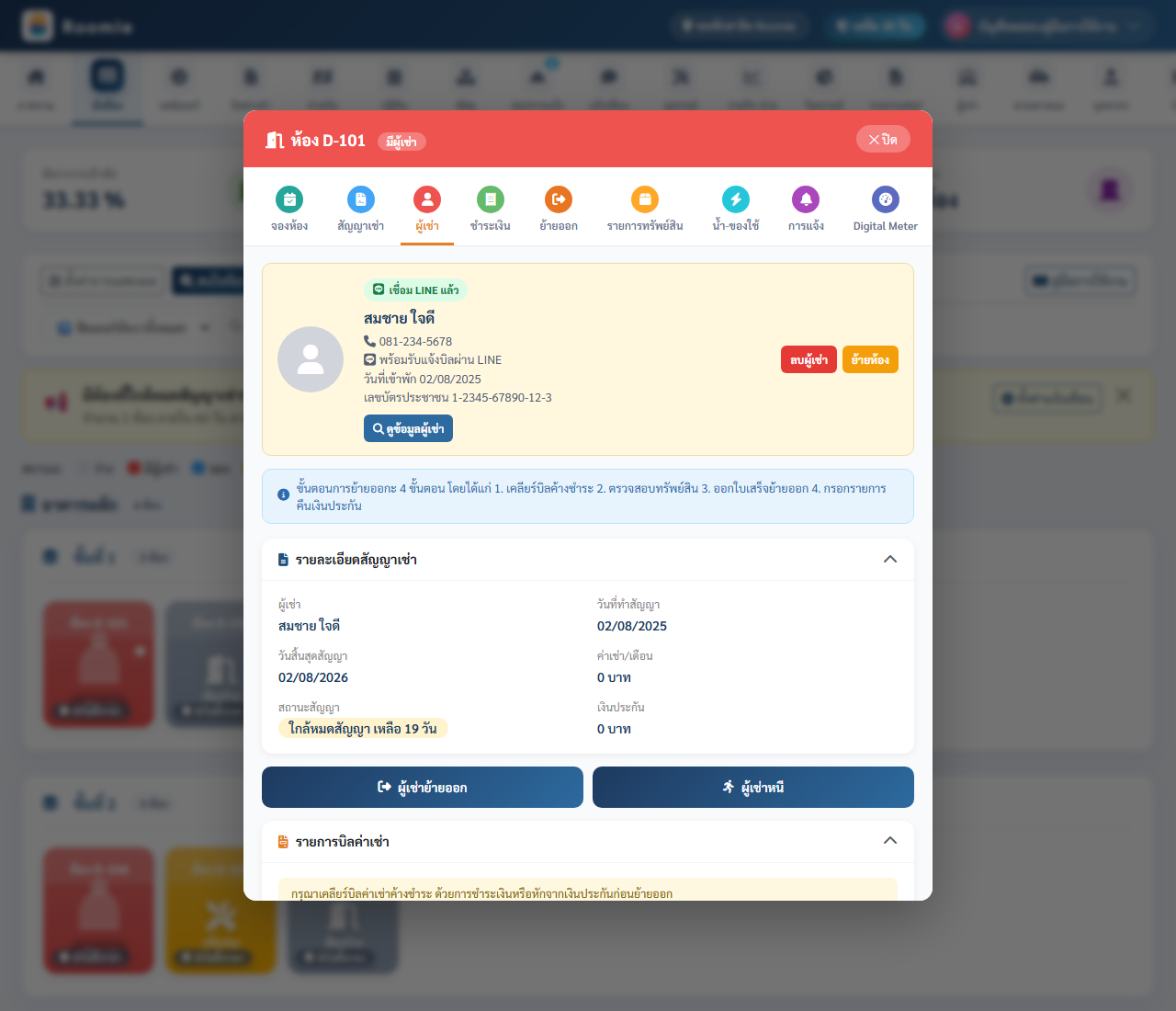 ตัวอย่างหน้าจอจริง — สถานะ “เชื่อม LINE แล้ว” พื้นเขียว พร้อมรับแจ้งบิลผ่าน LINE
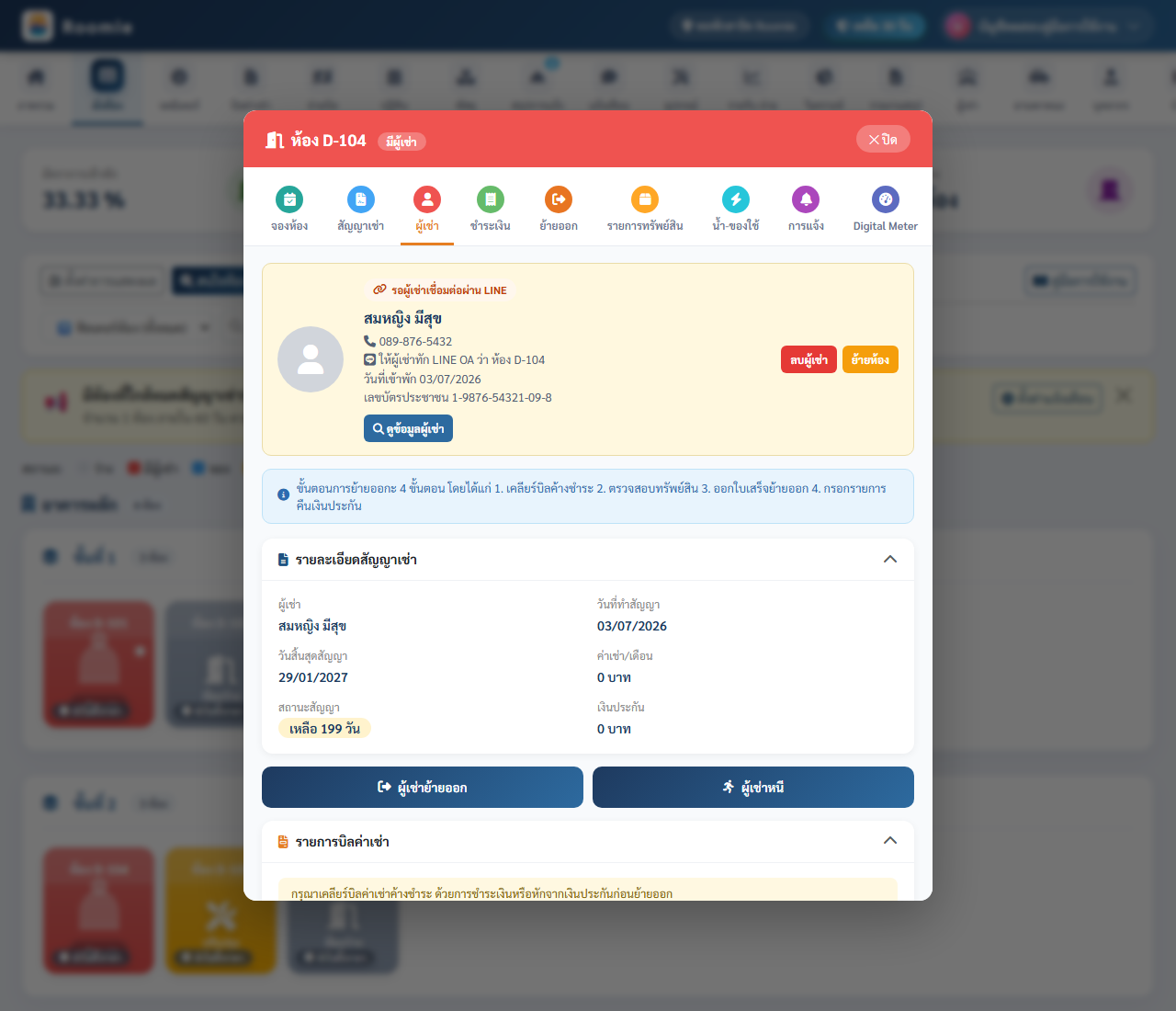 ตัวอย่างหน้าจอจริง — ถ้ายังไม่เชื่อม จะขึ้นพื้นเหลือง “รอผู้เช่าเชื่อมต่อผ่าน LINE” พร้อมข้อความบอกวิธีทักหาผู้เช่า
 -
ดูสัญญาเช่าและประวัติการชำระเงิน
แท็บ “สัญญาเช่า” รวมข้อมูลไว้ออกเอกสารสัญญา: เลือกผู้เช่า ชื่อ เบอร์โทร เลขบัตรประชาชน ที่อยู่ วันที่ทำ-สิ้นสุดสัญญา ระยะเวลา และเงินประกัน กดปุ่ม “พิมพ์สัญญาเช่า” เพื่อออกเอกสารได้ทันที ส่วนแท็บ “ชำระเงิน” จะรวมประวัติการรับเงินทุกรายการของห้องนี้ไว้ในที่เดียว ใช้ตรวจสอบย้อนหลังว่าห้องนี้จ่ายอะไรไปแล้วบ้าง
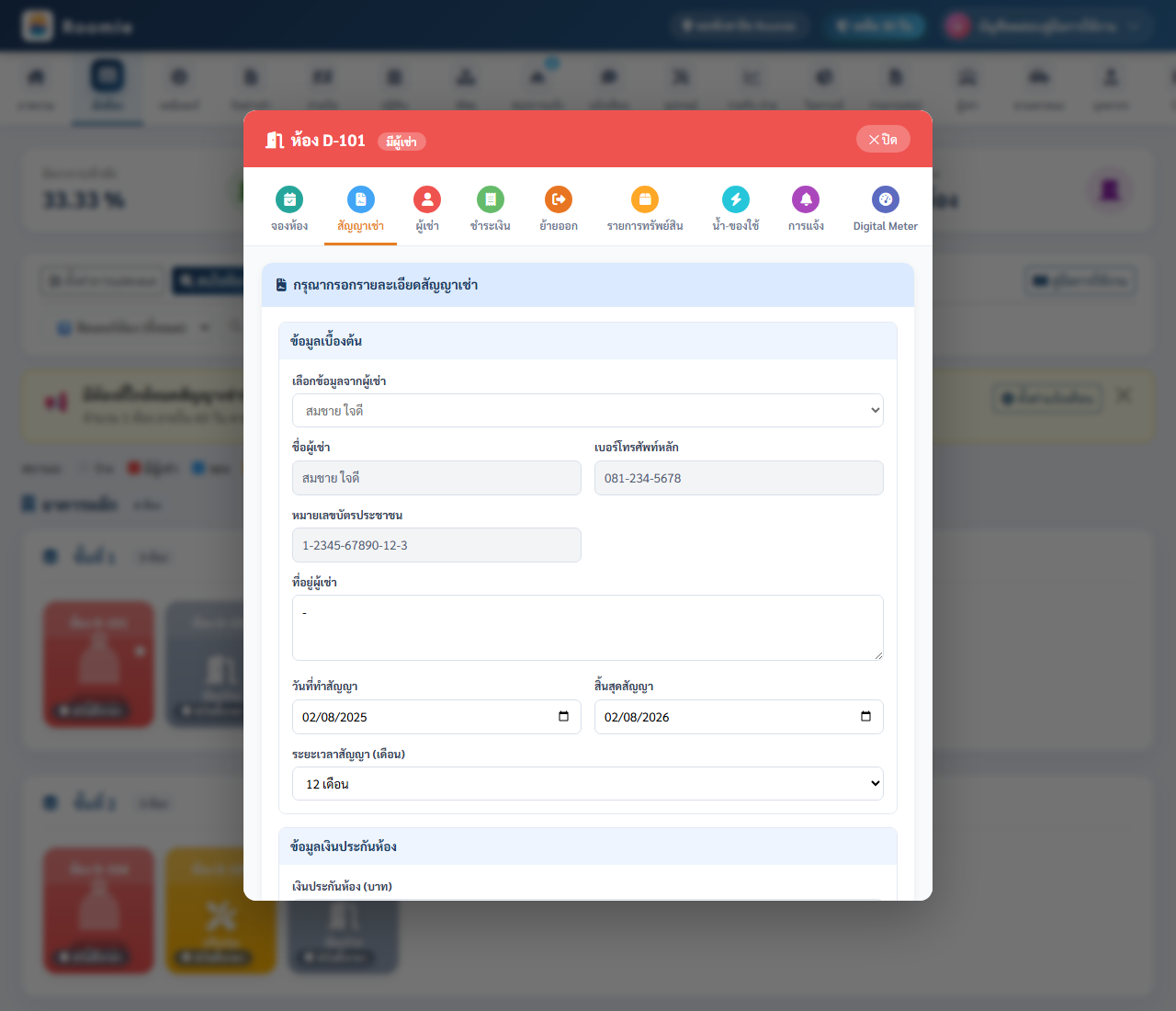 ตัวอย่างหน้าจอจริง — ข้อมูลจะดึงจากผู้เช่าที่ผูกกับห้องมาเติมให้อัตโนมัติ แก้ไขก่อนพิมพ์ได้
 -
ย้ายออก 4 ขั้นตอน
แท็บ “ย้ายออก” มีคำแนะนำติดไว้ด้านบนเสมอ: 1) เคลียร์บิลค้างชำระ — จ่ายเงินหรือหักจากเงินประกันให้บิลค้างเป็นศูนย์ก่อน 2) ตรวจสอบทรัพย์สิน — เช็คของในห้องตามรายการที่ตั้งค่าไว้ ถ้าเสียหายให้ระบุค่าปรับ 3) ออกใบเสร็จย้ายออก — กดปุ่ม “พิมพ์ใบย้ายออก” เพื่อสรุปยอดทั้งหมด 4) คืนเงินประกัน — กรอกยอดที่ต้องคืนหลังหักค่าเสียหาย/ค่าปรับ (ถ้ามี) แล้วกด “เคลียร์บิลค้างชำระและย้ายออก” เพื่อจบขั้นตอน ห้องจะกลับเป็นสถานะ “ว่าง” ถ้าผู้เช่าหนีโดยไม่แจ้งล่วงหน้า ให้สลับไปโหมด “ผู้เช่าหนี” ที่ปุ่มด้านบนแทน
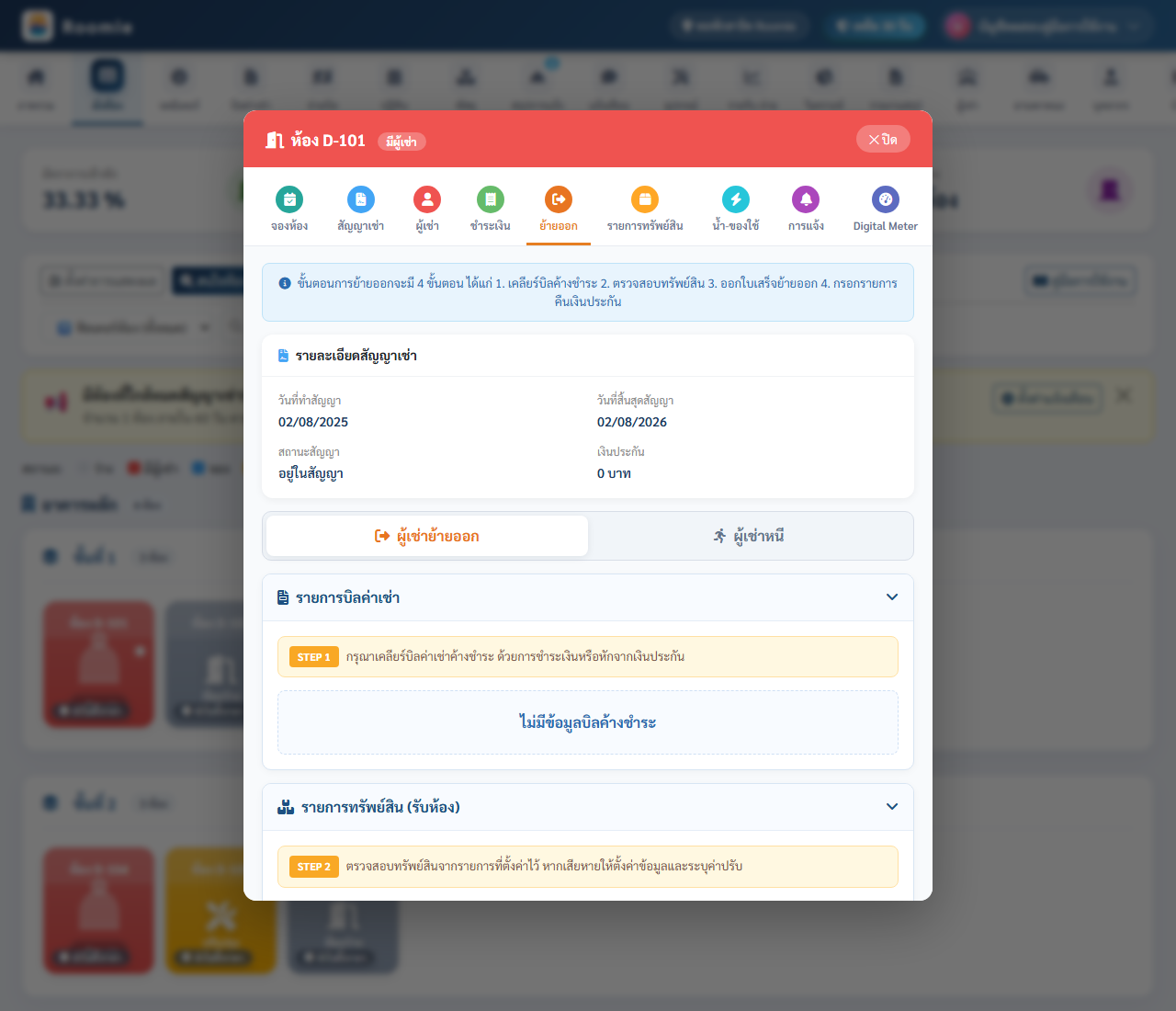 ตัวอย่างหน้าจอจริง — ทำตามลำดับ STEP 1 ถึง 4 ที่ติดป้ายไว้ในแต่ละการ์ดได้เลย
 -
แท็บอื่นๆ ที่ควรรู้จัก
นอกจากนี้ยังมีแท็บ “รายการทรัพย์สิน” (เช็คของประจำห้อง ต้องตั้งค่ารายการทรัพย์สินกลางที่เมนูตั้งค่าก่อนถึงจะใช้ได้), “น้ำ-ของใช้” และ “การแจ้ง” (พื้นที่สำหรับฟีเจอร์เสริมที่จะเปิดใช้งานตามแพ็กเกจ) และ “Digital Meter” สำหรับเชื่อมมิเตอร์ดิจิทัลของห้องนั้นๆ ถ้าหอพักติดตั้งไว้
💡 สรุปวงจรห้องหนึ่งห้อง: ว่าง → จอง (จ่ายมัดจำ) → จ่ายยอดแรกเข้า → กดเข้าพัก → มีผู้เช่า (ดูสัญญา/LINE/บิล) → ย้ายออก → กลับเป็นว่าง
จดมิเตอร์
บันทึกเลขมิเตอร์น้ำ-ไฟรายเดือนของทุกห้อง เพื่อให้ระบบคำนวณหน่วยที่ใช้และนำไปออกบิลค่าเช่าได้อัตโนมัติ ทำได้ทั้งบนคอมพิวเตอร์และมือถือ เลือกใช้ตามความสะดวกตอนเดินจดมิเตอร์จริง
-
เข้าหน้าจดมิเตอร์ (เว็บ)
กดเมนู “จดมิเตอร์” บนแถบเมนูหลัก จะเห็นตัวกรอง “เฉพาะห้องที่มีผู้เช่า” ช่อง “เลือกรอบจดมิเตอร์” (เลือกเดือน/ปีที่จะจด) ปุ่ม “จดมิเตอร์มือถือ” สำหรับสลับไปหน้าจดแบบมือถือ และปุ่มดาวน์โหลด/อัปโหลด Excel สำหรับจดนอกระบบแล้วนำเข้าทีหลัง มีปุ่ม “คู่มือการใช้งาน” ในตัวให้กดอ่านเพิ่มได้ทุกเมื่อ
 ตัวอย่างหน้าจอจริง — เลือกเดือนให้ตรงก่อนเริ่มจด ไม่งั้นข้อมูลจะไปบันทึกผิดรอบ
 -
กรอกเลขมิเตอร์และบันทึก (เว็บ)
ด้านล่างมี 2 แท็บ: “จดมิเตอร์ค่าน้ำ” และ “จดมิเตอร์ค่าไฟฟ้า” ตารางแบ่งตามชั้น แสดงเลขมิเตอร์เดือนก่อนหน้าให้เทียบ กรอกเลขเดือนปัจจุบันในช่องของแต่ละห้อง ระบบคำนวณ “หน่วยที่ใช้” ให้อัตโนมัติ กดไอคอนรูปแผ่นดิสก์ท้ายช่องเพื่อบันทึกทีละห้อง หรือกด “บันทึกทั้งหมด” ด้านล่างตารางเพื่อบันทึกทุกห้องพร้อมกัน
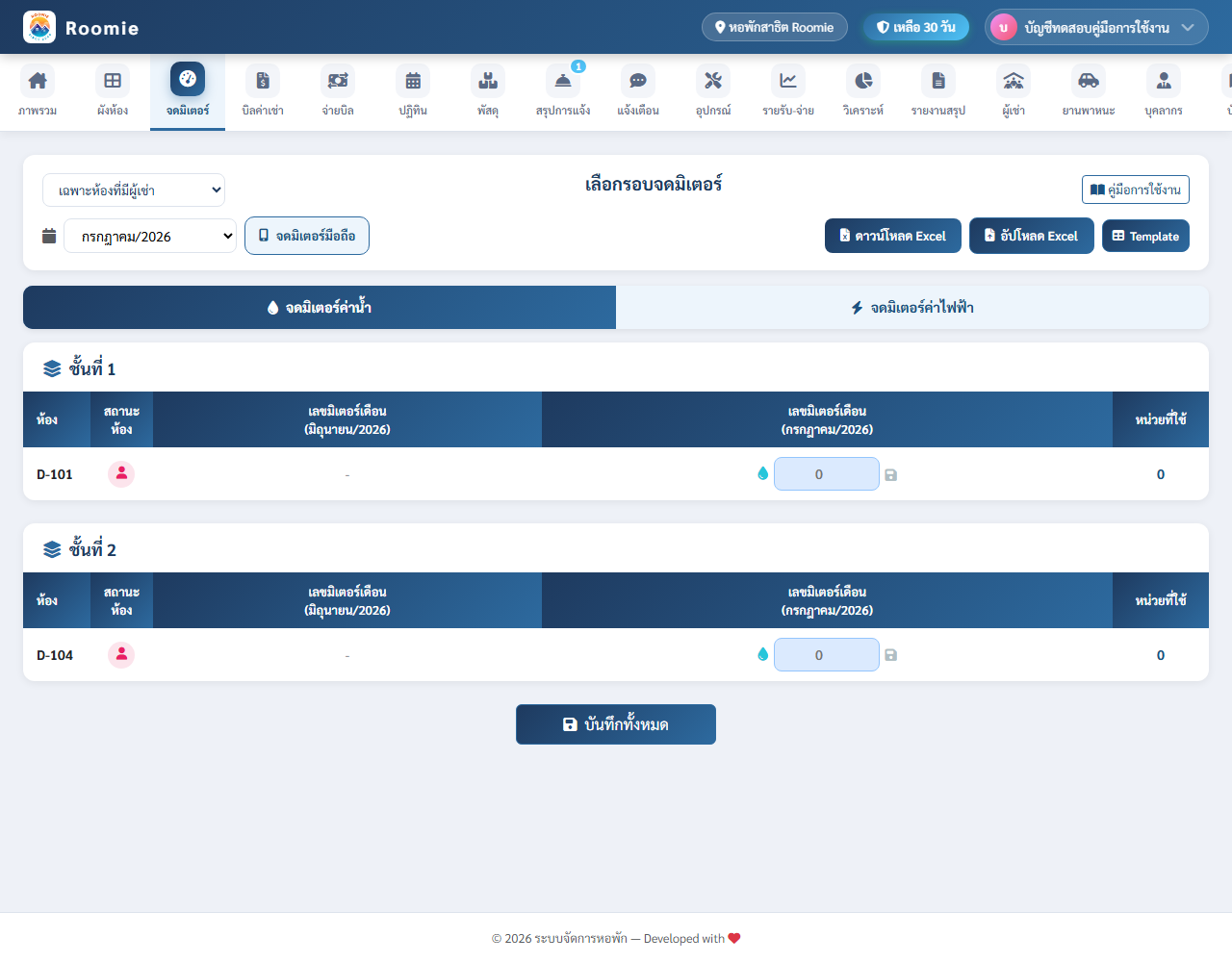 ตัวอย่างหน้าจอจริง — สลับแท็บ “ค่าน้ำ” และ “ค่าไฟฟ้า” เพื่อกรอกทีละประเภท
 -
เข้าหน้าจดมิเตอร์ (มือถือ)
กดปุ่ม “จดมิเตอร์มือถือ” จากหน้าเว็บ หรือเข้าเมนู “มิเตอร์” จากแถบเมนูล่างของแอปมือถือโดยตรง หน้านี้ออกแบบให้เดินจดตามห้องจริงได้สะดวก มีแถบความคืบหน้าด้านบนบอกว่าจดไปแล้วกี่ % และแท็บ “ทั้งหมด / ยังไม่จด / จดแล้ว” ให้กรองดูเฉพาะห้องที่ยังไม่ได้จด พร้อมตัวกรองอาคาร ชั้น และช่องค้นหาห้อง
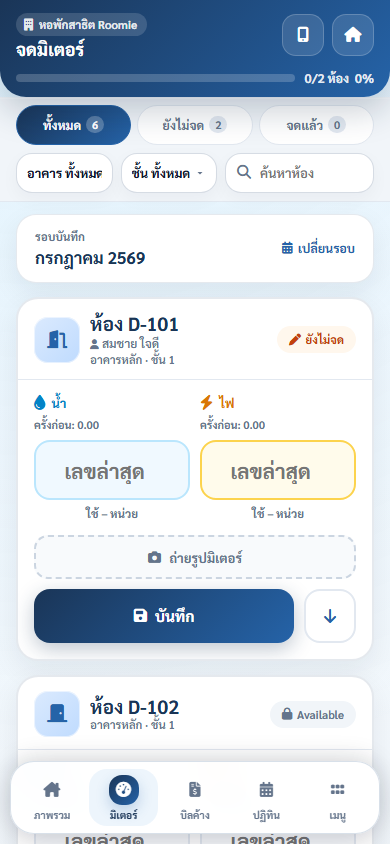 ตัวอย่างหน้าจอจริง — แต่ละห้องมีการ์ดของตัวเอง กรอกน้ำ-ไฟ ถ่ายรูป แล้วบันทึกได้ในการ์ดเดียว
 -
กรอกเลข ถ่ายรูป และบันทึก (มือถือ)
ในแต่ละการ์ดห้อง กรอกเลขมิเตอร์ล่าสุดในช่อง “น้ำ” และ “ไฟ” จะเห็นเลขครั้งก่อนโชว์ไว้ด้านบนให้เทียบ กดปุ่ม “ถ่ายรูปมิเตอร์” เพื่อแนบรูปหน้าปัดมิเตอร์เป็นหลักฐาน (กันข้อโต้แย้งกับผู้เช่าภายหลัง) แล้วกด “บันทึก” การ์ดจะเปลี่ยนเป็นกรอบเขียวพร้อมป้าย “จดแล้ว” และคำนวณ “ใช้ … หน่วย” ให้ทันที แถบความคืบหน้าด้านบนสุดจะขยับตามจำนวนห้องที่จดเสร็จ
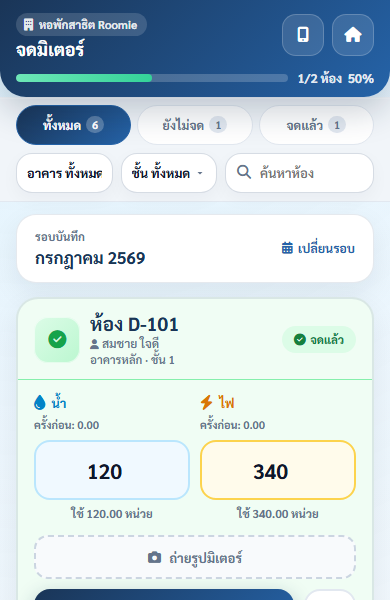 ตัวอย่างหน้าจอจริง — ห้อง D-101 จดแล้ว ใช้น้ำ 120 หน่วย ไฟ 340 หน่วย คำนวณให้อัตโนมัติ
 -
นำเข้า/ส่งออกด้วย Excel (ทางเลือก)
ถ้าหอพักมีหลายสิบห้องและอยากจดใส่กระดาษหรือ Excel ก่อน ให้กด “ดาวน์โหลด Excel” เพื่อได้ไฟล์รายชื่อห้องพร้อมกรอก หรือกด “Template” เพื่อได้แบบฟอร์มเปล่า กรอกเลขมิเตอร์ในไฟล์แล้วกลับมากด “อัปโหลด Excel” ระบบจะนำเข้าเลขมิเตอร์ทั้งหมดในครั้งเดียว เหมาะกับหอพักขนาดใหญ่ที่มีทีมจดหลายคน
-
จดครบแล้วไปทำอะไรต่อ
เมื่อจดมิเตอร์ครบทุกห้องของรอบนั้นแล้ว (แท็บ “ยังไม่จด” เหลือ 0) ให้ไปที่เมนู “บิลค่าเช่า” เพื่อสร้างบิลประจำเดือน ระบบจะดึงหน่วยน้ำ-ไฟที่จดไว้รอบนี้ไปคำนวณค่าใช้จ่ายให้อัตโนมัติตามอัตราที่ตั้งไว้ในเมนูตั้งค่า
💡 แนะนำให้จดมิเตอร์ให้ครบก่อนสร้างบิลของเดือนนั้นเสมอ เพราะบิลจะดึงหน่วยจากรอบที่เลือกไปคำนวณให้ผู้เช่าโดยตรง
บิลค่าเช่า
สร้างบิลประจำเดือนให้ทุกห้องที่มีผู้เช่าในคลิกเดียว ระบบดึงค่าเช่าและหน่วยน้ำ-ไฟที่จดไว้มาคำนวณให้อัตโนมัติ ตรวจสอบ แก้ไข พิมพ์ และส่งบิลให้ผู้เช่าได้จากหน้าเดียว
-
ภาพรวมและเลือกรอบบิล
กดเมนู “บิลค่าเช่า” จะเห็น 4 การ์ดสรุป: บิลทั้งหมด, รับเงินแล้ว, ยังไม่ได้รับเงิน และ รายได้รับแล้ว ของเดือนที่เลือก มุมขวาบนมีช่อง “รอบบิล” ไว้สลับดูเดือนอื่นๆ ย้อนหลัง ถัดลงมามีช่องค้นหาตามหมายเลขห้องหรือชื่อผู้เช่า และตัวกรองสถานะบิล
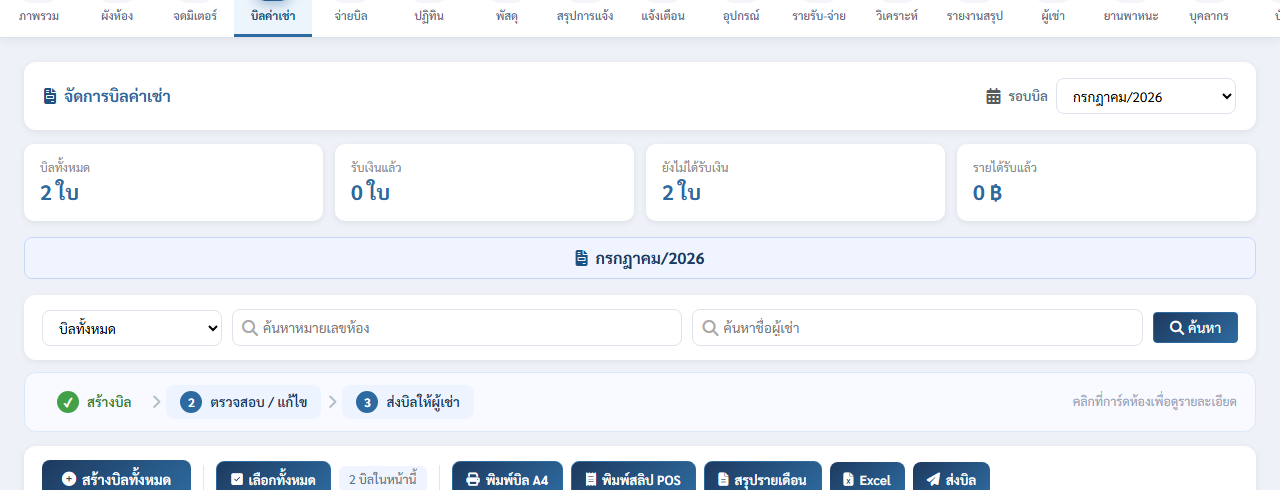 ตัวอย่างหน้าจอจริง — เลือกรอบบิลให้ตรงเดือนก่อนเริ่มสร้างหรือตรวจบิลเสมอ
 -
สร้างบิลทั้งหมด
แถบขั้นตอนด้านบนตาราง (1 สร้างบิล → 2 ตรวจสอบ/แก้ไข → 3 ส่งบิลให้ผู้เช่า) บอกว่าตอนนี้อยู่ขั้นไหน กดปุ่ม “สร้างบิลทั้งหมด” ระบบจะถามยืนยันก่อนว่าจะสร้าง/อัปเดตบิลของเดือนนั้น โดย สร้างเฉพาะห้องที่มีผู้เช่าอยู่เท่านั้น กด “สร้างบิล” เพื่อยืนยัน บิลจะถูกคำนวณจากค่าเช่า อัตราค่าน้ำ-ไฟ และหน่วยที่จดไว้ในเมนู “จดมิเตอร์” ให้อัตโนมัติทุกห้องพร้อมกัน
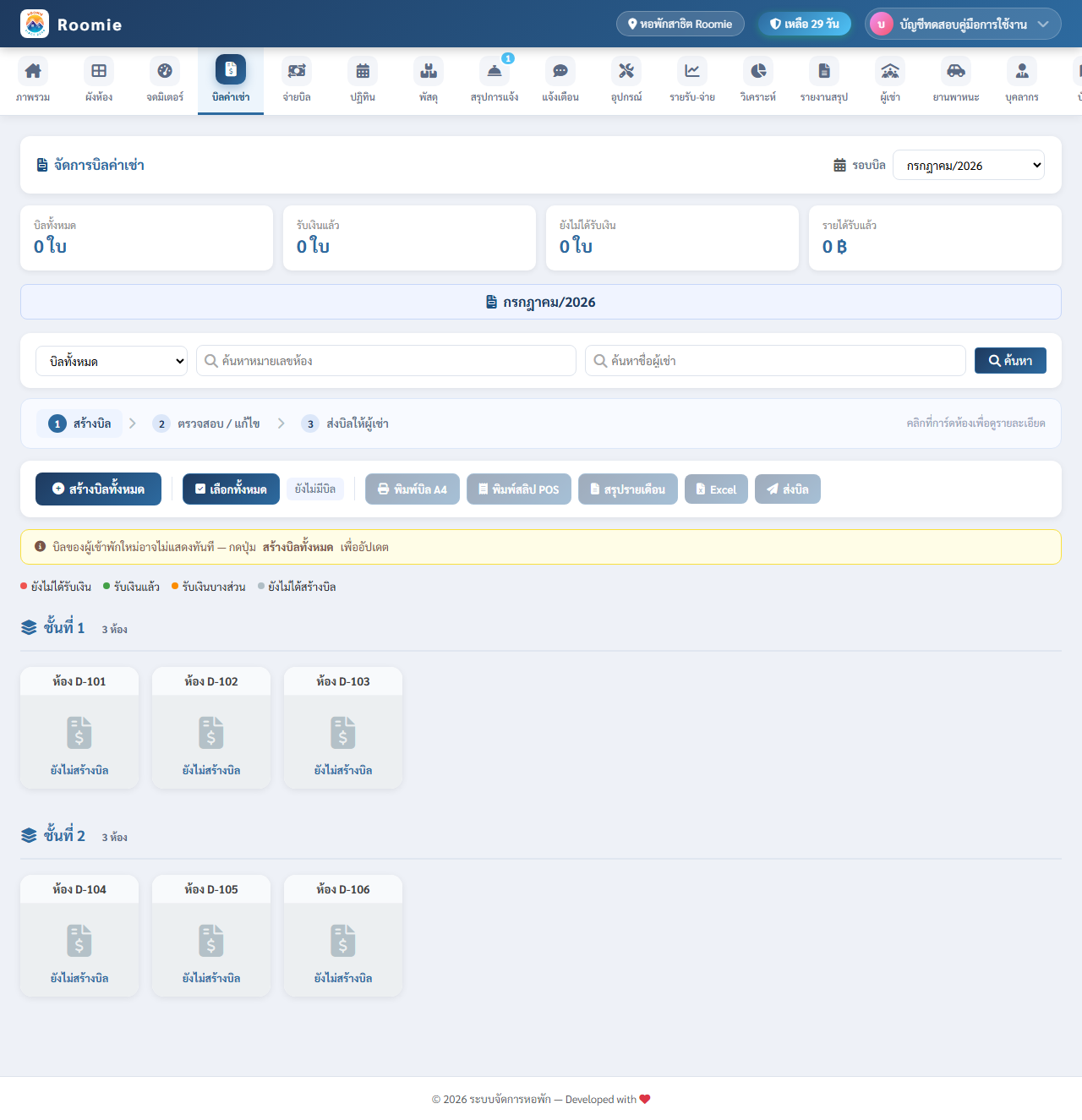 ตัวอย่างหน้าจอจริง — ก่อนสร้างบิล ทุกห้องจะขึ้นสถานะ “ยังไม่สร้างบิล”
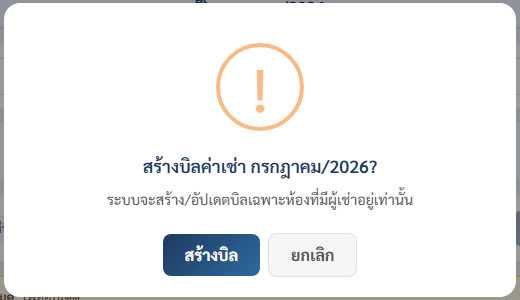 ตัวอย่างหน้าจอจริง — ระบบจะขอยืนยันทุกครั้งก่อนสร้าง/อัปเดตบิล กันการกดพลาด💡 มีห้องเข้าพักใหม่ระหว่างเดือน แล้วบิลยังไม่ขึ้น? กด “สร้างบิลทั้งหมด” ซ้ำอีกครั้งเพื่ออัปเดต ระบบจะสร้างบิลเฉพาะห้องที่ยังไม่มีให้โดยไม่กระทบบิลห้องอื่นที่มีอยู่แล้ว
 -
อ่านสถานะบิลจากสี
หลังสร้างบิลแล้ว การ์ดห้องจะขึ้นสีตามสถานะ: แดง = ยังไม่ได้รับเงิน, เขียว = รับเงินแล้ว, เหลือง/ส้ม = รับเงินบางส่วน, เทา = ยังไม่ได้สร้างบิล ห้องที่มีบิลจะโชว์ไอคอนซองจดหมายพร้อมยอดรวมด้านล่าง คลิกที่การ์ดห้องเพื่อดูรายละเอียดบิลนั้นได้ทันที
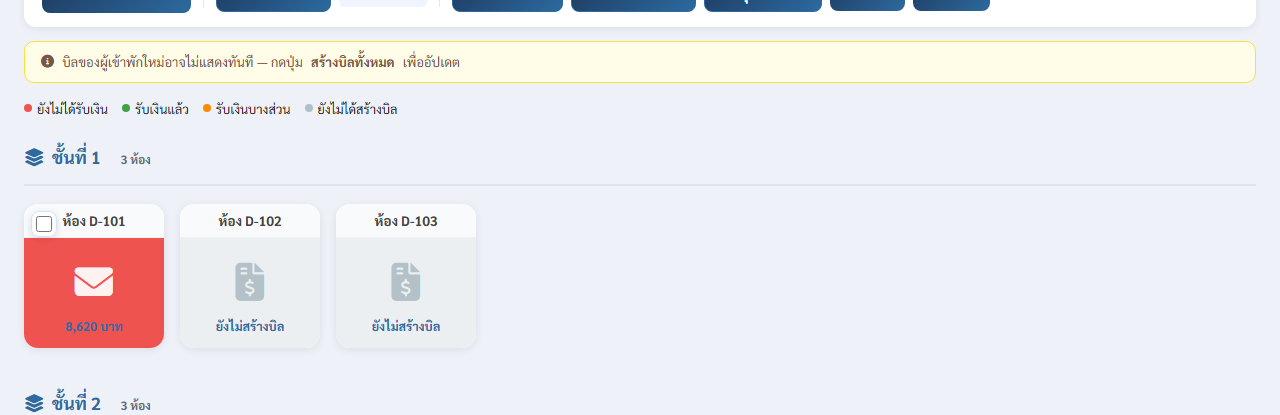 ตัวอย่างหน้าจอจริง — คำอธิบายสีอยู่เหนือกริดห้องเสมอ ห้อง D-101 และ D-104 มีบิลแล้ว ห้องที่เหลือยังไม่มีผู้เช่าจึงไม่มีบิล
 -
ตรวจสอบและแก้ไขรายละเอียดบิล
คลิกการ์ดห้องที่มีบิลเพื่อเปิดหน้าต่างรายละเอียด ด้านบนแสดงเลขที่บิล (เช่น INV202607000026) และรายละเอียดหัวบิล (ชื่อ ที่อยู่ เบอร์โทรผู้เช่า) กดไอคอนดินสอเพื่อแก้ไขได้ ตาราง “รายการชำระเงิน” แสดงค่าเช่าห้อง ค่าน้ำ และค่าไฟฟ้าแยกรายการพร้อมหน่วยที่ใช้และยอดรวม กดปุ่ม “+ เพิ่มรายการ” เพื่อใส่ค่าใช้จ่ายอื่น (เช่น ค่าปรับ ค่าซ่อม) หรือ “+ เพิ่มส่วนลด” เพื่อหักส่วนลดก่อนสรุปยอด
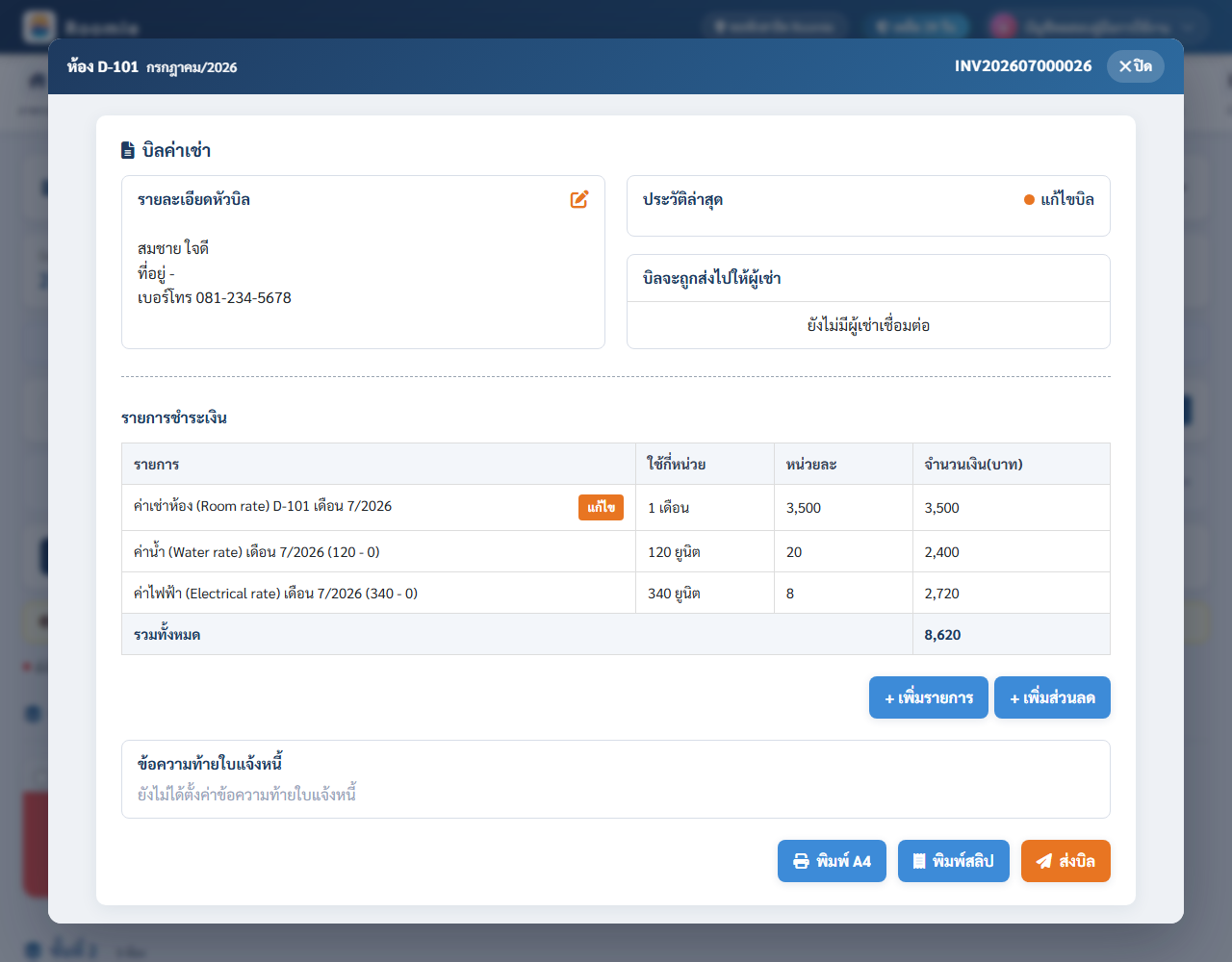 ตัวอย่างหน้าจอจริง — ยอดรวมจะอัปเดตอัตโนมัติทุกครั้งที่แก้ไขหรือเพิ่มรายการ
 -
พิมพ์และส่งบิลให้ผู้เช่า
เมื่อตรวจบิลเรียบร้อย ใช้ปุ่มด้านบนตาราง: “เลือกทั้งหมด” เพื่อติ๊กเลือกหลายห้องพร้อมกัน แล้วกด “พิมพ์บิล A4” สำหรับใบแจ้งหนี้เต็มหน้า หรือ “พิมพ์สลิป POS” สำหรับใบเสร็จขนาดเล็กจากเครื่องพิมพ์สลิป กด “สรุปรายเดือน” เพื่อพิมพ์สรุปยอดรวมทุกห้องในเดือนนั้น หรือกด “Excel” เพื่อส่งออกเป็นไฟล์ สุดท้ายกด “ส่งบิล” เพื่อส่งแจ้งเตือนบิลเข้า LINE ให้ผู้เช่าที่เชื่อมต่อไว้โดยอัตโนมัติ
💡 ผู้เช่าที่ยังไม่เชื่อม LINE จะไม่ได้รับแจ้งเตือนอัตโนมัติ ให้พิมพ์บิลแจกหรือแจ้งให้เชื่อม LINE ก่อน (ดูหัวข้อ “ผังห้อง” ส่วนสถานะ LINE ด้านบน)
จ่ายบิล / รับชำระเงิน
หน้าสำหรับบันทึกการรับเงินจากผู้เช่า เมื่อผู้เช่าจ่ายค่าห้อง ระบบจะออกใบเสร็จ ตัดยอดค้างชำระ และแจ้ง LINE ให้ผู้เช่าโดยอัตโนมัติ พร้อมย้อนดูบิลที่ชำระแล้วและพิมพ์ใบเสร็จซ้ำได้
-
เปิดหน้าจ่ายบิลและค้นหาห้อง
กดเมนู “จ่ายบิล” บนแถบเมนูด้านบน หน้าจอจะมีช่องค้นหาอยู่กลางหน้า พิมพ์ หมายเลขห้อง ที่ต้องการรับชำระ ระบบจะกรองรายการให้ทันที (ถ้าไม่พิมพ์ จะแสดงทุกห้องที่มีรายการ)
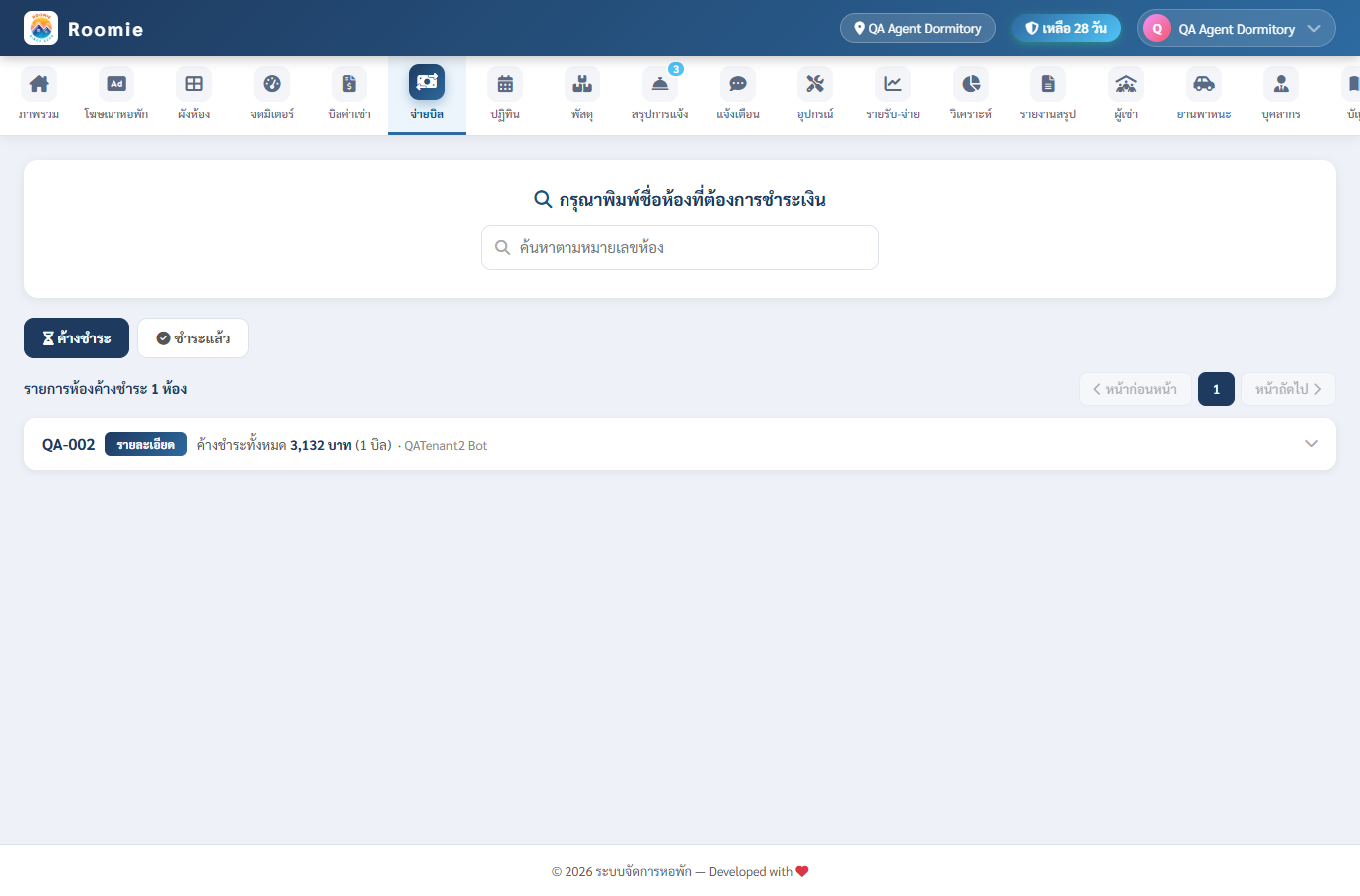 พิมพ์เลขห้องเพื่อค้นหารายการที่ต้องรับชำระ
 -
สลับแท็บ “ค้างชำระ” และ “ชำระแล้ว”
ใต้ช่องค้นหามี 2 แท็บ: “ค้างชำระ” แสดงห้องที่ยังมีบิลค้างหรือรอยืนยัน (ใช้ตอนรับเงิน) และ “ชำระแล้ว” แสดงห้องที่จ่ายครบแล้ว (ใช้ย้อนดูและพิมพ์ใบเสร็จ) เริ่มต้นระบบจะอยู่ที่แท็บ “ค้างชำระ”
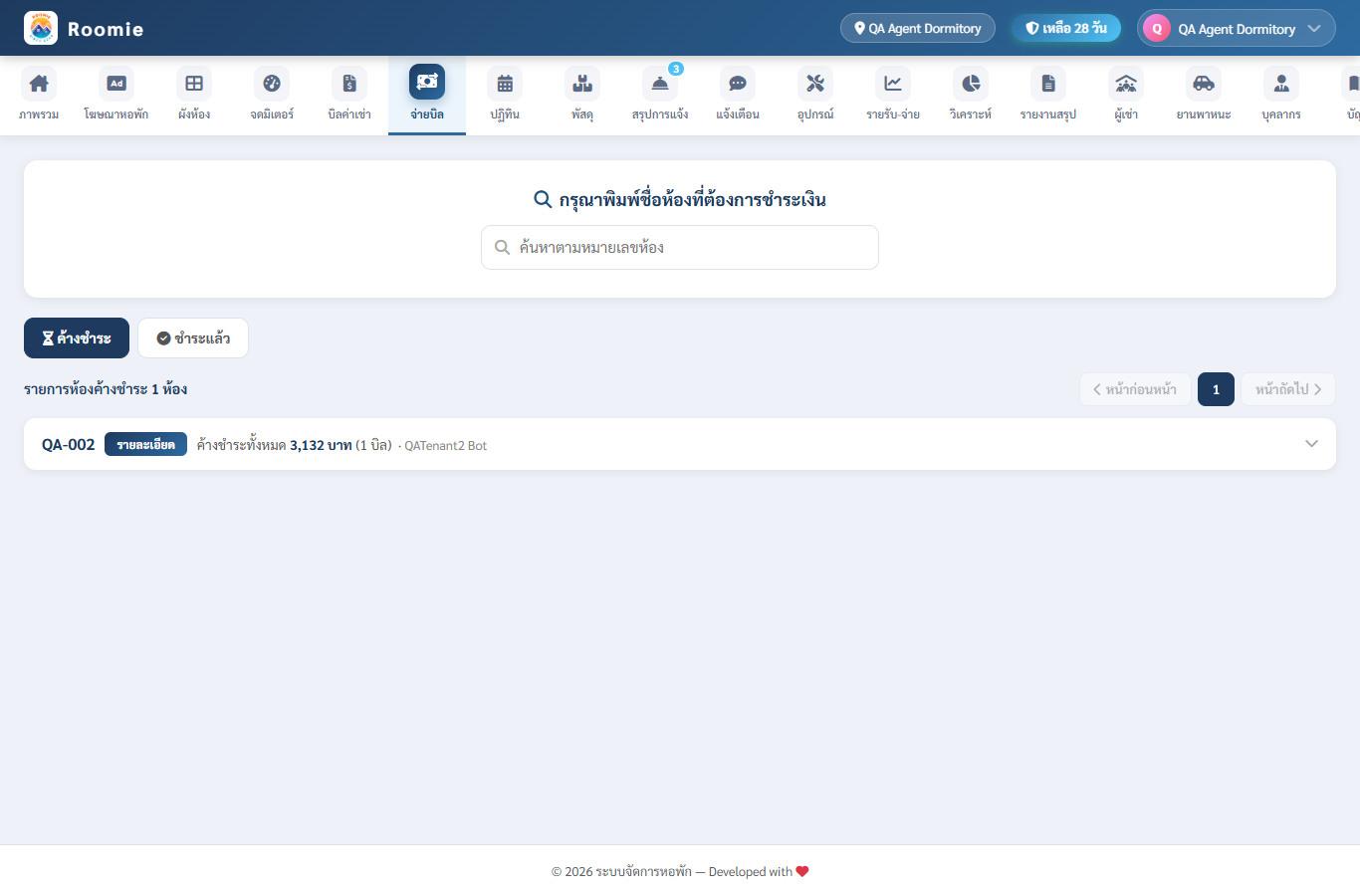 แท็บ “ค้างชำระ / ชำระแล้ว” สำหรับสลับดูรายการ
 -
กางดูบิลของห้อง
กดที่แถบห้องเพื่อ กางดูบิล ของห้องนั้น แต่ละบิลจะบอกเดือน ยอดที่ต้องชำระ และสถานะ กด “รายละเอียดบิล” เพื่อดูรายการค่าเช่า/ค่าน้ำ/ค่าไฟแบบเต็ม ถ้าผู้เช่าแนบสลิปโอนเงินเข้ามา จะเห็นป้าย “ผู้เช่าแนบสลิปรอตรวจ” พร้อมปุ่ม “ดูสลิป”
 กางห้องเพื่อดูบิลค้างชำระ พร้อมสลิปที่ผู้เช่าแนบ (ถ้ามี)
 -
กด “จ่ายค่าห้อง” เพื่อเปิดหน้าต่างรับชำระ
ที่บิลที่ต้องการ กดปุ่มสีเขียว “จ่ายค่าห้อง” จะมีหน้าต่างรับชำระเงินเปิดขึ้น แสดงห้อง รอบบิล และยอดที่ต้องชำระด้านบน
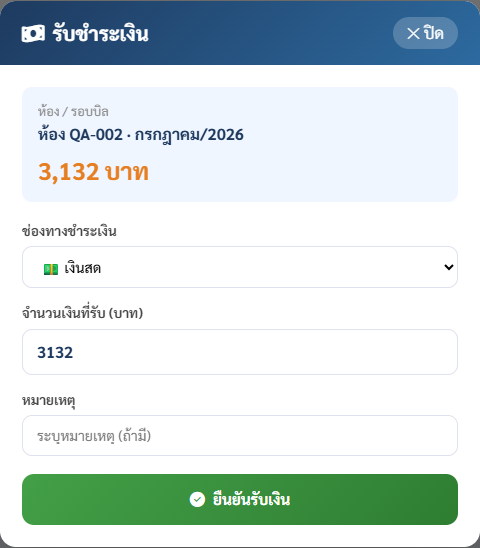 หน้าต่างรับชำระเงินของบิลที่เลือก
 -
กรอกข้อมูลการรับเงินแล้วยืนยัน
เลือก ช่องทางชำระเงิน (เงินสด / โอนเงิน / QR / PromptPay) กรอก จำนวนเงินที่รับ (ระบบเติมยอดเต็มให้ แต่แก้เป็นรับบางส่วนได้ — ถ้ารับไม่ครบ บิลจะเป็นสถานะ “รับบางส่วน”) ใส่ หมายเหตุ ถ้ามี แล้วกด “ยืนยันรับเงิน”
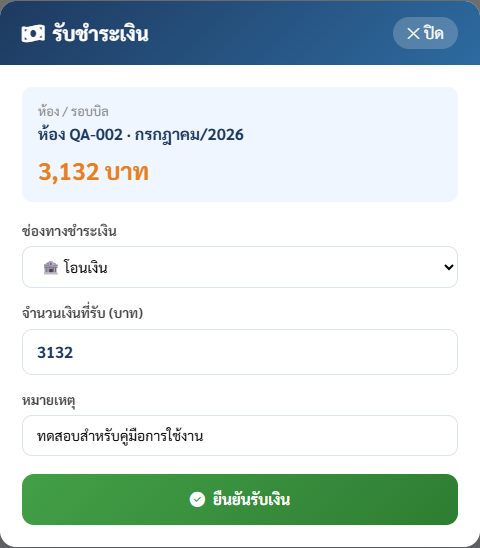 เลือกช่องทาง กรอกจำนวนเงิน แล้วยืนยันรับเงิน
 -
พิมพ์ใบเสร็จหลังรับเงิน
เมื่อยืนยันสำเร็จ ระบบจะออก เลขที่ใบเสร็จ ให้ พร้อมกล่องแจ้งเตือน กด “พิมพ์ใบเสร็จ” เพื่อเปิดหน้าใบเสร็จรับเงินในแท็บใหม่ (สั่งพิมพ์ได้เลย) หรือกด “ปิด” ถ้ายังไม่ต้องการพิมพ์ ถ้าผู้เช่าเชื่อม LINE ไว้ ระบบจะแจ้งการชำระเข้า LINE ให้อัตโนมัติด้วย
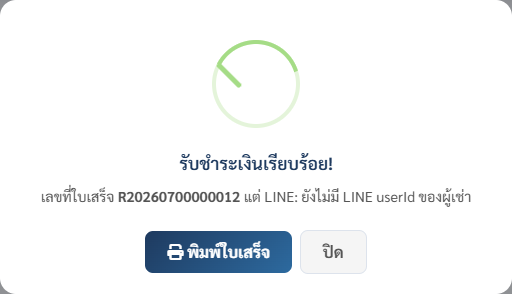 หลังรับเงินสำเร็จ เลือกพิมพ์ใบเสร็จได้ทันที
 -
ย้อนดูและพิมพ์ใบเสร็จซ้ำในแท็บ “ชำระแล้ว”
ถ้าต้องการหาบิลที่จ่ายไปแล้ว หรือพิมพ์ใบเสร็จซ้ำ ให้สลับไปแท็บ “ชำระแล้ว” ค้นหาห้องได้เหมือนเดิม แต่ละบิลจะแสดงยอดที่ชำระ ช่องทาง และวันที่จ่าย พร้อมปุ่ม “พิมพ์ใบเสร็จ” ให้กดพิมพ์ย้อนหลังได้ตลอด
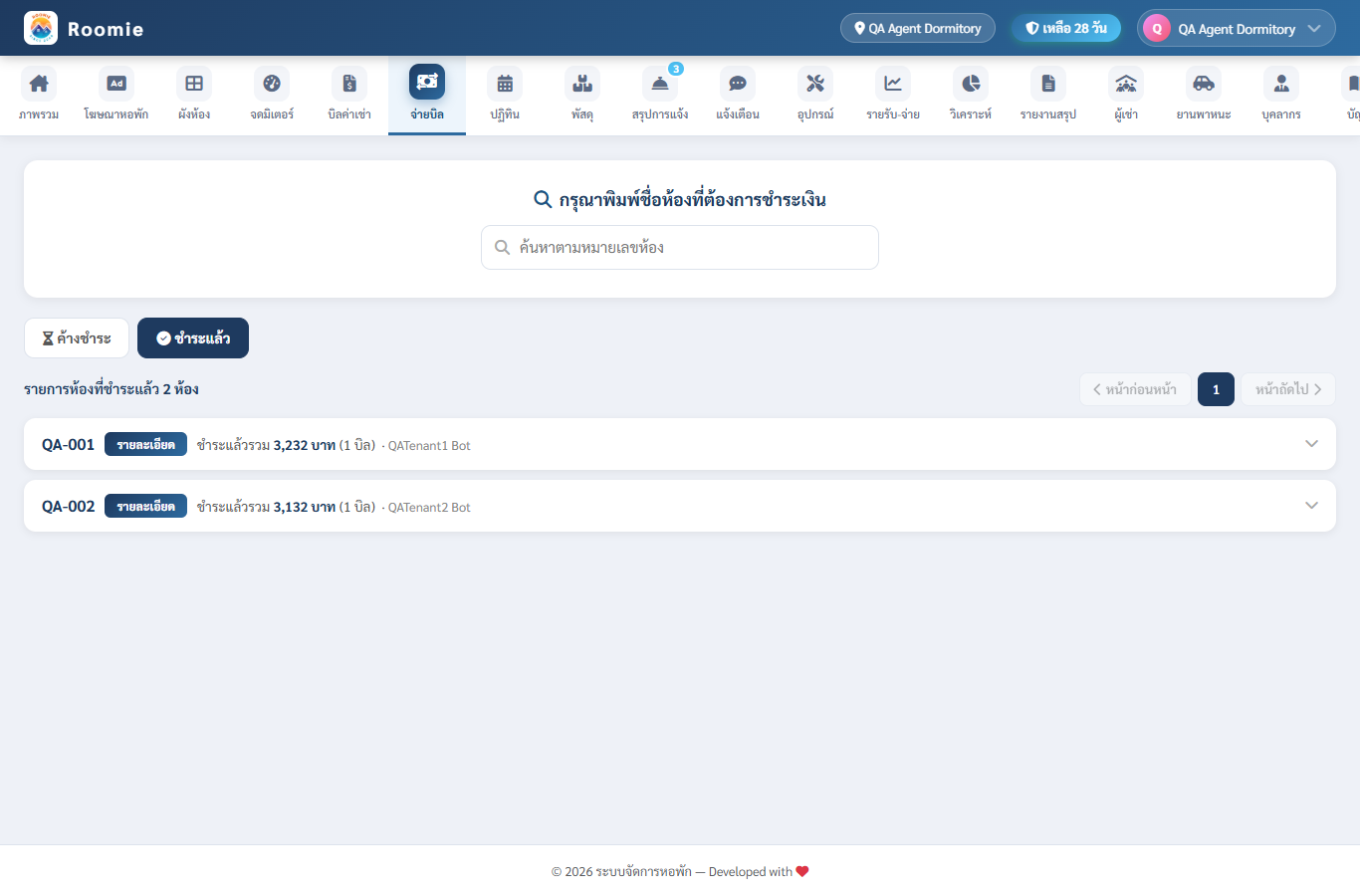 แท็บ “ชำระแล้ว” สำหรับย้อนดูและพิมพ์ใบเสร็จซ้ำ💡 บิลที่กดรับเงินครบแล้วจะถูกล็อกไม่ให้ลบ เพื่อป้องกันข้อมูลรายรับที่บันทึกไปแล้วหาย
โฆษณาหอพัก
ลงประกาศโปรโมทหอพัก เช่น ห้องว่างให้เช่า โปรโมชั่นส่วนลด เพื่อให้ผู้สนใจเห็นข้อมูลหอพักของคุณ
-
เพิ่มประกาศโฆษณา
กดเมนู “โฆษณาหอพัก” แล้วกดปุ่ม “เพิ่มโฆษณา” กรอก ชื่อประกาศ และ รายละเอียดประกาศ พร้อมแนบ รูปภาพประกาศ ให้น่าสนใจ
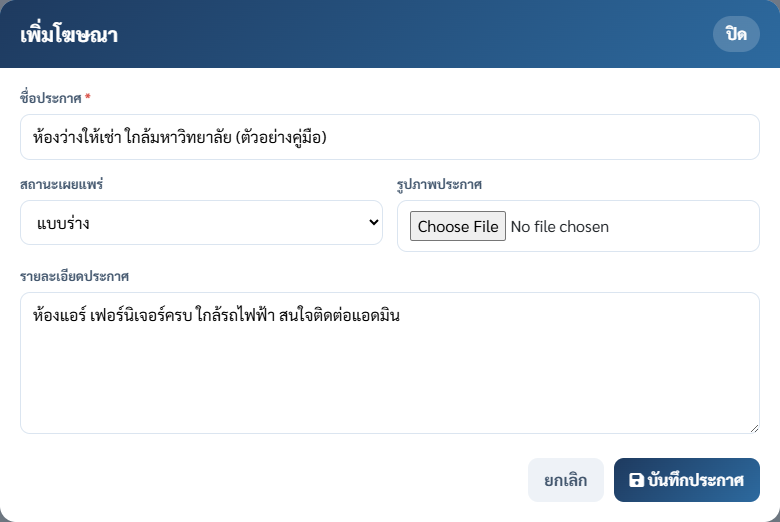 ฟอร์มเพิ่มประกาศโฆษณาพร้อมรูปภาพ
 -
เปิด/ปิดการเผยแพร่
แต่ละประกาศมีสวิตช์ “สถานะเผยแพร่” เปิดเมื่อต้องการให้แสดง และปิดเมื่อหมดโปรโมชั่นหรือห้องเต็มแล้ว โดยไม่ต้องลบประกาศทิ้ง
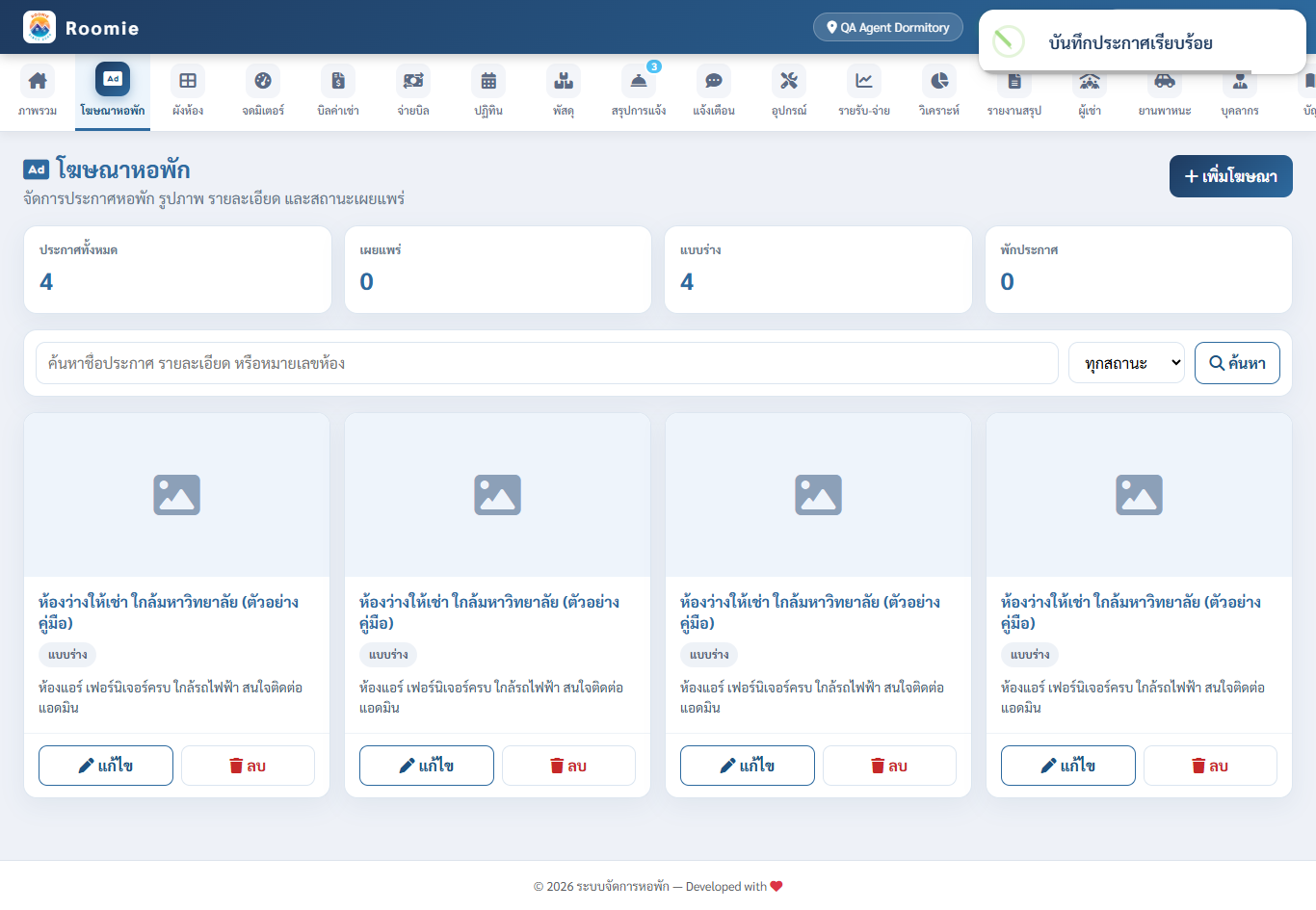 รายการประกาศพร้อมสถานะเผยแพร่
ปฏิทิน
ดูเหตุการณ์สำคัญของหอพักในมุมมองปฏิทิน — การจอง การเข้าพัก และการย้ายออก พร้อมสรุปอัตราเข้าพักของแต่ละช่วง
-
ดูเหตุการณ์ในเดือน
กดเมนู “ปฏิทิน” ระบบจะแสดงปฏิทินรายเดือนพร้อมจุดเหตุการณ์ของแต่ละวัน: จอง (ห้องถูกจองล่วงหน้า), เข้าพัก (ผู้เช่าเช็คอิน) และ ย้ายออก (ครบกำหนด/เช็คเอาต์) เลื่อนดูเดือนก่อนหน้า/ถัดไปได้จากหัวปฏิทิน
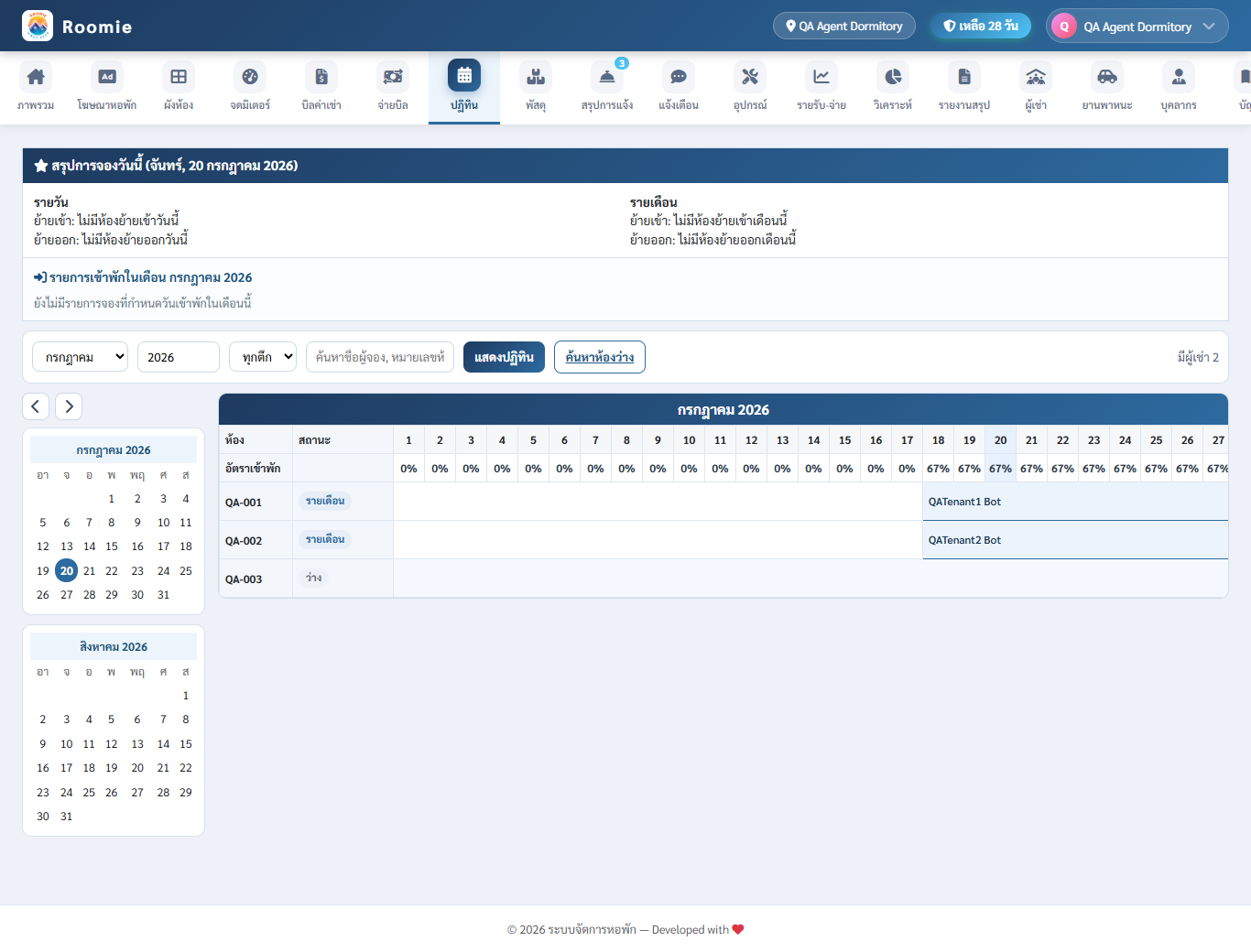 ปฏิทินรายเดือนพร้อมเหตุการณ์จอง เข้าพัก ย้ายออก
 -
กรองตามสถานะหรือห้อง
ใช้ตัวกรอง สถานะ และ ห้อง ด้านบนเพื่อดูเฉพาะเหตุการณ์ที่สนใจ และดูตัวเลข อัตราเข้าพัก ประกอบการวางแผนรับผู้เช่าใหม่
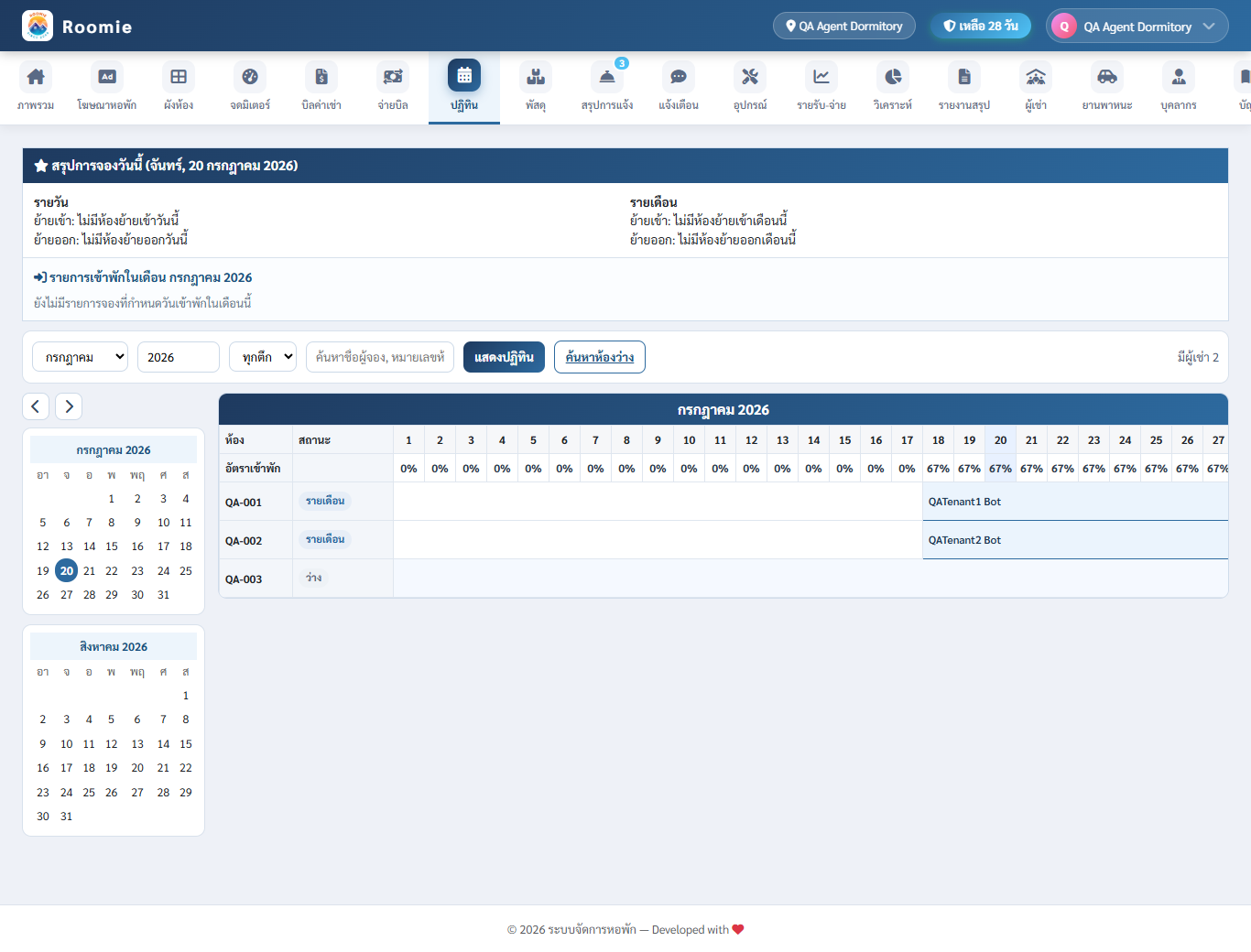 ตัวกรองสถานะ/ห้อง และอัตราเข้าพัก
พัสดุ
บันทึกพัสดุที่มาส่งถึงหอพัก แจ้งเตือนผู้เช่าให้มารับ และเก็บประวัติการรับพัสดุไว้ตรวจสอบย้อนหลัง
-
บันทึกพัสดุเข้า
เมื่อมีพัสดุมาส่ง กดเมนู “พัสดุ” แล้วกดเพิ่มพัสดุ กรอก ผู้รับ (เลือกห้อง/ผู้เช่า), ประเภทพัสดุ, บริษัทขนส่ง, หมายเลขพัสดุ, วันที่รับพัสดุ และถ่าย รูปภาพพัสดุ แนบไว้กันสับสน
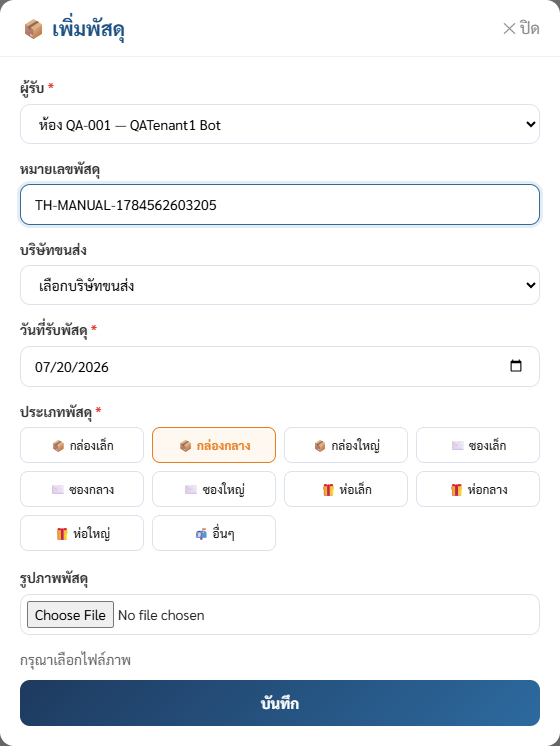 ฟอร์มบันทึกพัสดุพร้อมรูปถ่าย
 -
แจ้งผู้เช่าและติดตามการรับ
ระบบจะแจ้งเตือนผู้เช่าผ่าน LINE (ถ้าเชื่อมต่อไว้) เมื่อผู้เช่ามารับของ ให้อัปเดตสถานะเป็นรับแล้ว ใช้ช่อง “ค้นหาพัสดุ” เพื่อหาพัสดุจากชื่อผู้รับหรือหมายเลขพัสดุได้
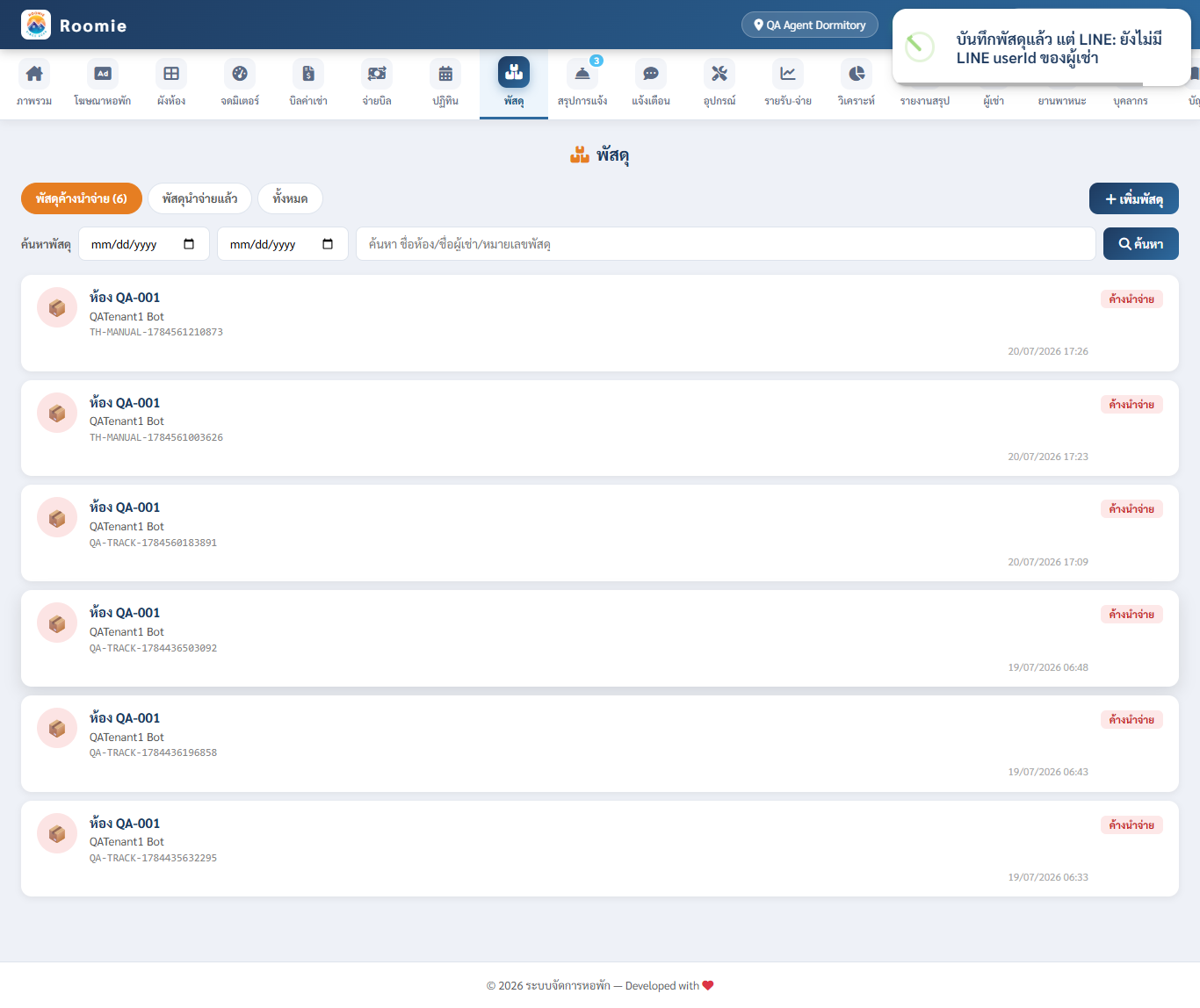 รายการพัสดุ ค้นหา และอัปเดตสถานะรับของ
สรุปการแจ้ง (แจ้งซ่อม/ร้องเรียน)
ศูนย์รวมเรื่องแจ้งจากผู้เช่า ทั้งแจ้งซ่อมและร้องเรียน รับเรื่อง มอบหมายผู้รับผิดชอบ นัดหมาย และติดตามจนปิดงาน
-
รับเรื่อง / เพิ่มรายการแจ้ง
เรื่องที่ผู้เช่าแจ้งผ่าน LINE จะเข้ามาในหน้านี้อัตโนมัติ หรือกดเพิ่มรายการเองเมื่อรับแจ้งทางอื่น โดยระบุ ห้อง, ประเภทการแจ้ง, รายละเอียด, ผู้รับผิดชอบ และ วันนัดหมาย เข้าไปดำเนินการ
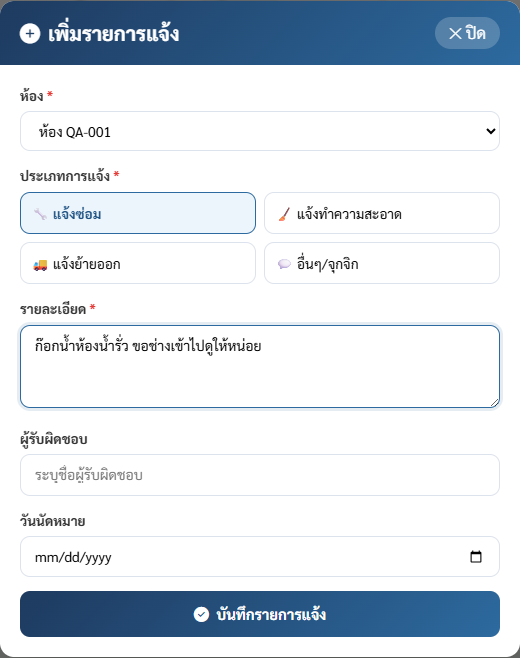 ฟอร์มรับเรื่อง พร้อมมอบหมายผู้รับผิดชอบและวันนัดหมาย
 -
อัปเดตสถานะงาน
งานแต่ละเรื่องมี 3 สถานะ: ⏳ รอการดำเนิน → ✅ เสร็จสิ้น หรือ ❌ ยกเลิก เมื่อช่างทำงานเสร็จให้กดเปลี่ยนสถานะ ระบบจะเก็บประวัติและตัวเลขงานค้างจะแสดงเป็น badge บนเมนูหลัก
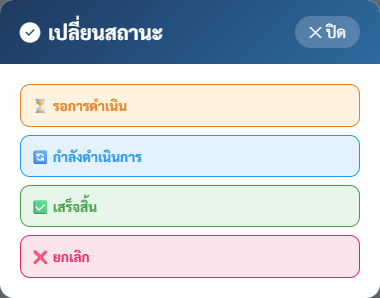 เปลี่ยนสถานะงานเมื่อดำเนินการเสร็จ
 -
ค้นหาและคัดกรองรายการ
ใช้ตัวกรองสถานะ/ประเภท และช่องค้นหา เพื่อดูเฉพาะงานที่สนใจ เช่น งานที่ยังค้างของช่างแต่ละคน
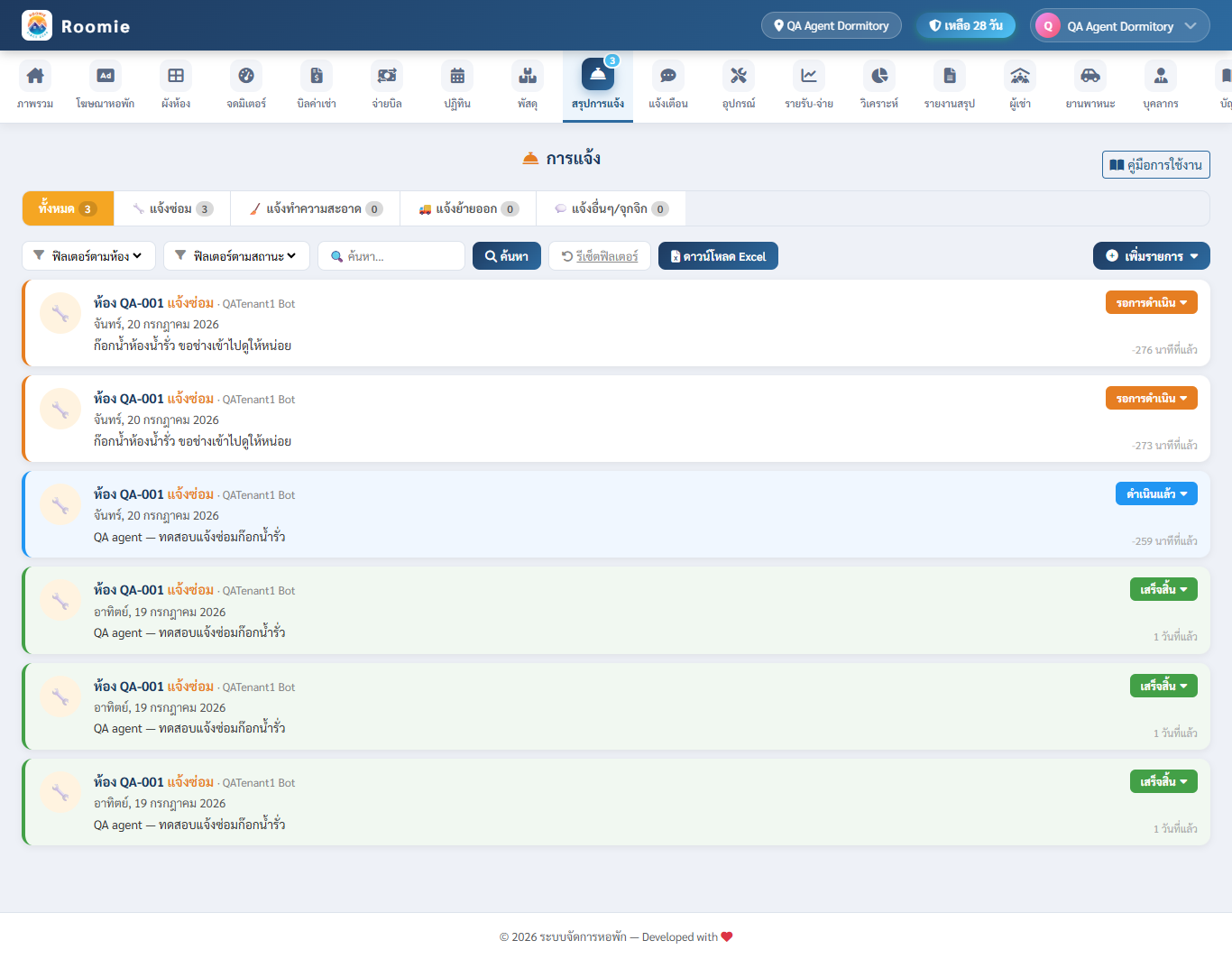 ตัวกรองและช่องค้นหารายการแจ้ง
แจ้งเตือน
ประวัติข้อความแจ้งเตือนทั้งหมดที่ระบบส่งถึงผู้เช่า เช่น แจ้งบิล แจ้งรับพัสดุ ยืนยันการชำระเงิน ใช้ตรวจสอบว่าข้อความส่งสำเร็จหรือไม่
-
ดูประวัติการแจ้งเตือน
กดเมนู “แจ้งเตือน” ตารางจะแสดง เวลา, ห้อง/ผู้เช่า, ประเภท (บิล/พัสดุ/ชำระเงิน ฯลฯ), ข้อความ และ สถานะ การส่ง — ถ้าสถานะส่งไม่สำเร็จ ให้เช็คว่าผู้เช่าห้องนั้นเชื่อม LINE แล้วหรือยัง
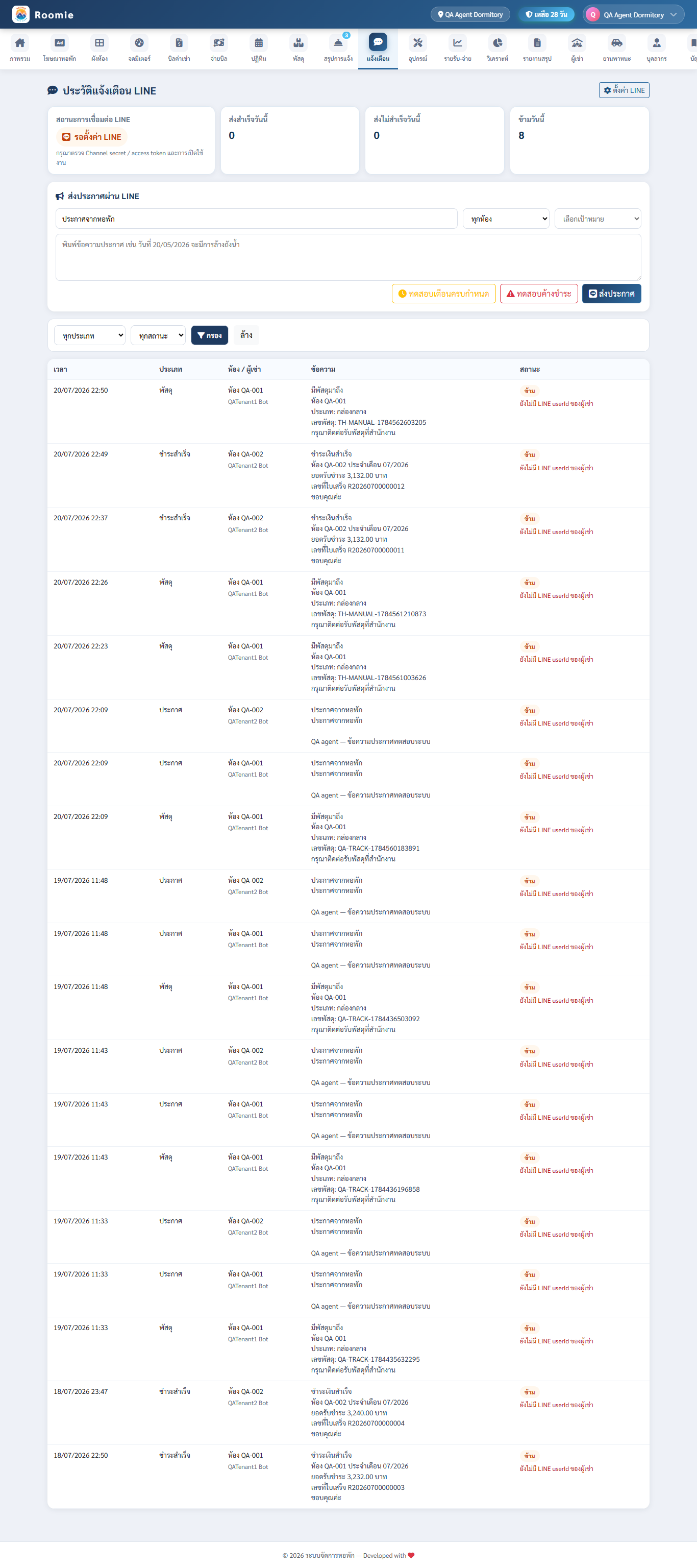 ประวัติข้อความแจ้งเตือนพร้อมสถานะการส่ง
อุปกรณ์
คลังอุปกรณ์ของหอพัก เช่น หลอดไฟ กุญแจ เครื่องมือช่าง — เพิ่มอุปกรณ์ เบิกใช้ เติมสต็อก และดูประวัติการทำรายการ
-
เพิ่มอุปกรณ์ใหม่
กดเพิ่มอุปกรณ์ กรอก รหัสอุปกรณ์, ชื่ออุปกรณ์, หมวดหมู่, จำนวน, หน่วย พร้อมแนบ รูปอุปกรณ์ เพื่อให้ค้นหาง่าย
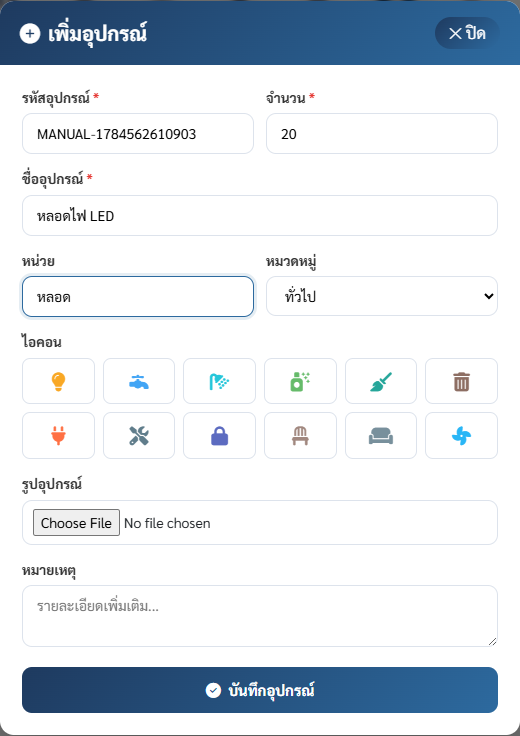 ฟอร์มเพิ่มอุปกรณ์ใหม่เข้าคลัง
 -
เบิกใช้และเติมสต็อก
เมื่อหยิบอุปกรณ์ไปใช้ (เช่น เปลี่ยนหลอดไฟห้อง 203) ให้กด ทำรายการเบิก ระบุ จำนวนที่ต้องการทำรายการ ระบบจะตัดสต็อกให้ และเมื่อซื้อของมาเติมก็กด เพิ่มสต็อก แบบเดียวกัน
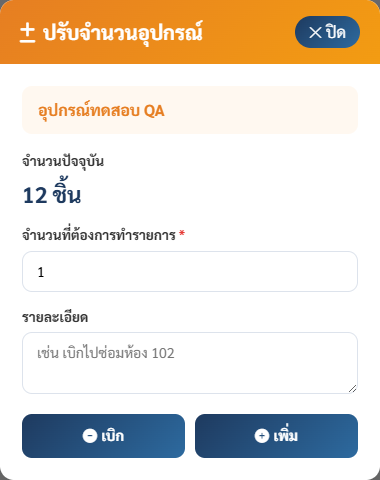 หน้าต่างเบิก/เติมสต็อกอุปกรณ์
 -
ดูรายละเอียดและประวัติ
กดที่อุปกรณ์เพื่อดู จำนวนปัจจุบัน และ ประวัติการทำรายการ ทั้งหมด ว่าใครเบิกไปเมื่อไหร่ จำนวนเท่าไร
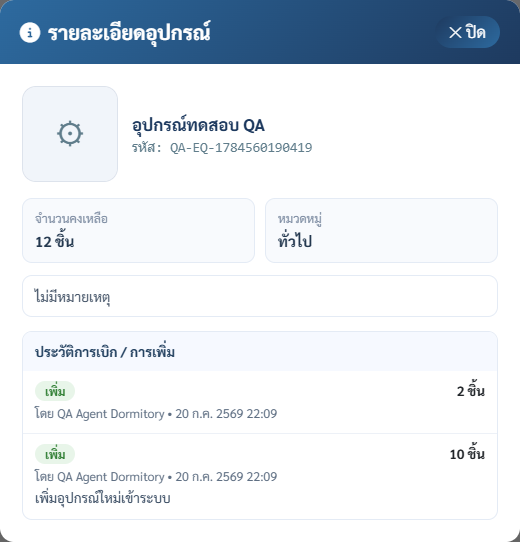 รายละเอียดอุปกรณ์และประวัติการเบิก
รายรับ-จ่าย
สมุดบันทึกการเงินของหอพัก รายรับจากบิลจะเข้ามาอัตโนมัติ ส่วนรายรับ/รายจ่ายอื่น ๆ เช่น ค่าซ่อม ค่าจ้าง ค่าของ บันทึกเพิ่มเองได้
-
ดูภาพรวมช่วงเวลา
กดเมนู “รายรับ-จ่าย” ด้านบนแสดง ภาพรวมช่วงนี้ — ยอดรายรับ รายจ่าย และคงเหลือ เลือกช่วง เดือน หรือกำหนด วันที่ถึงวันที่ เองได้
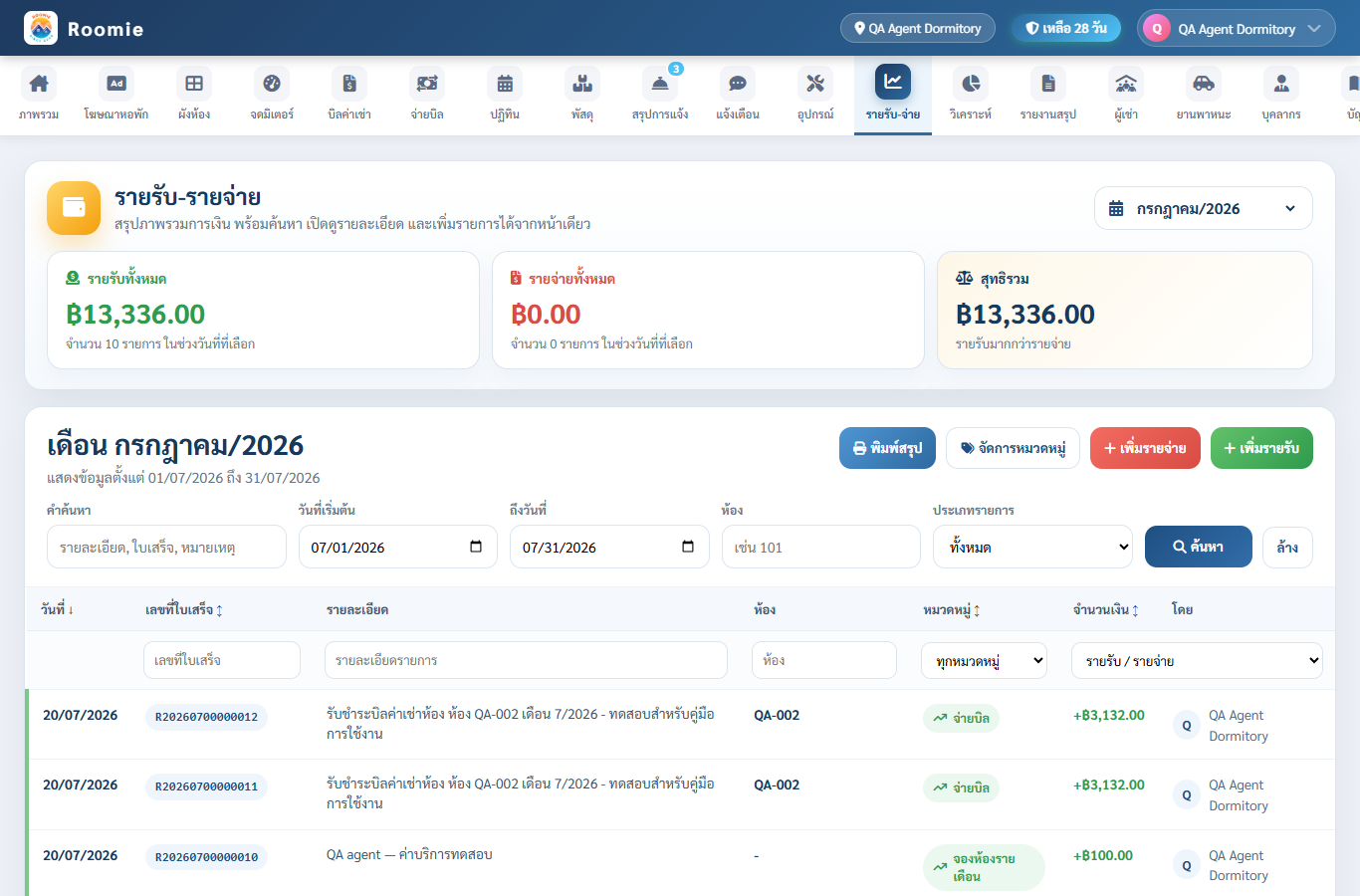 สรุปภาพรวมรายรับ-รายจ่ายของช่วงที่เลือก
 -
บันทึกรายรับ/รายจ่ายเพิ่มเอง
กด “บันทึกรายรับ” หรือบันทึกรายจ่าย เลือก ประเภทรายการ กรอก จำนวนเงิน, วันที่ และ รายละเอียด เช่น ค่าซ่อมปั๊มน้ำ ค่าขยะ รายการที่รับชำระผ่านหน้า “จ่ายบิล” จะถูกบันทึกให้อัตโนมัติพร้อม เลขที่ใบเสร็จ
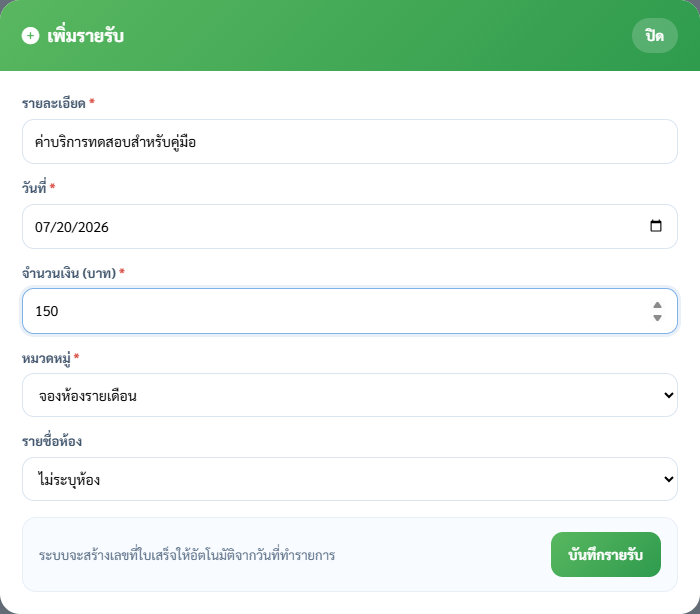 ฟอร์มบันทึกรายการรับ/จ่ายเพิ่มเอง
 -
ค้นหารายการย้อนหลัง
ใช้ คำค้นหา และตัวกรองประเภท/ช่วงเวลา เพื่อหารายการเก่า เช่น ค้นจากเลขที่ใบเสร็จหรือชื่อรายการ
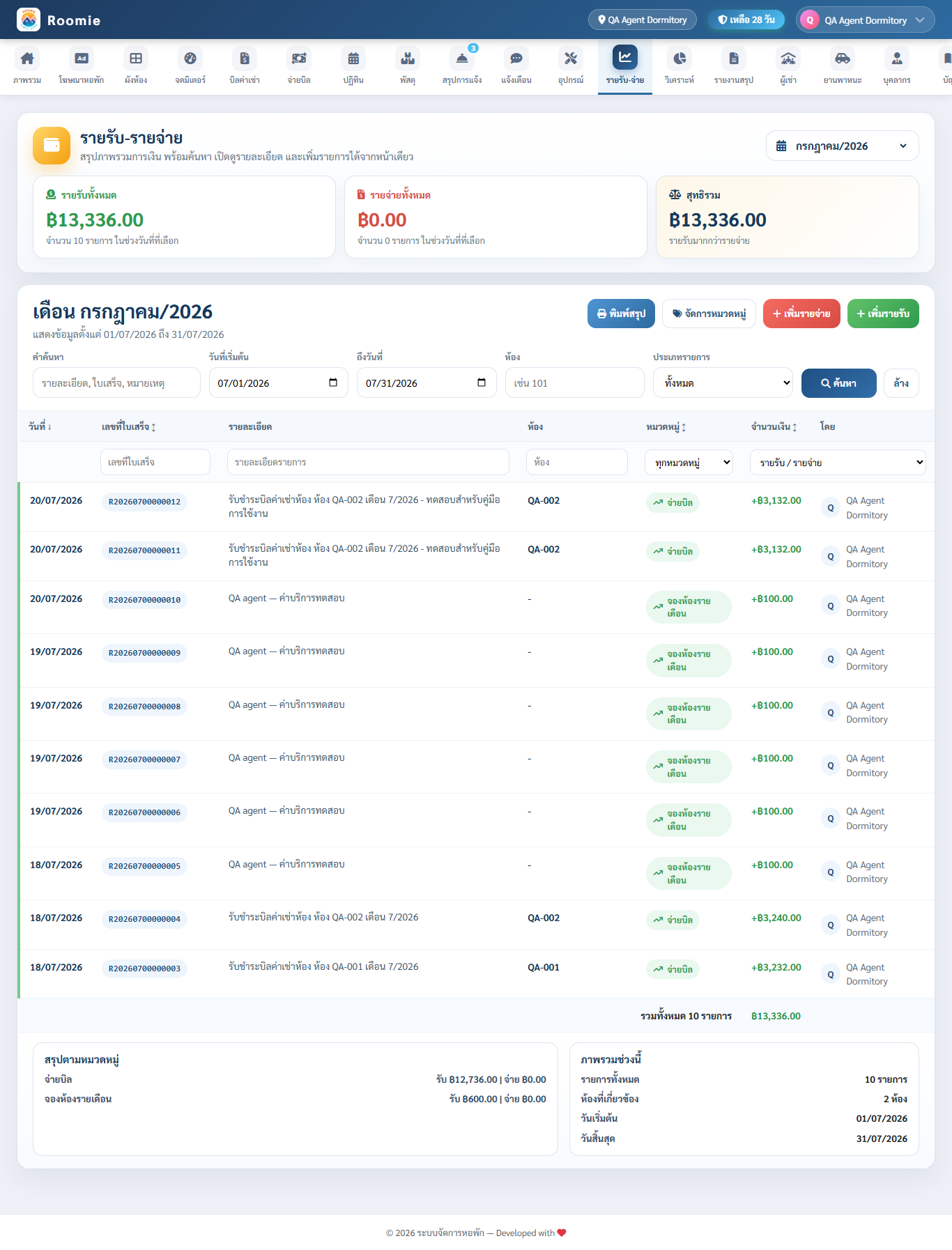 ค้นหาและกรองรายการย้อนหลัง
วิเคราะห์
หน้าวิเคราะห์ข้อมูลเชิงลึกของหอพัก เช่น แนวโน้มรายรับ อัตราการเข้าพัก
รายงานสรุป
รวมรายงานสำหรับพิมพ์หรือตรวจสอบรายเดือน — บิลค่าเช่าต่อห้อง ใบเสร็จจอง ใบเสร็จแรกเข้า พร้อมยอดแยกค่าเช่า ค่าน้ำ ค่าไฟ
-
เลือกรายงานและช่วงเวลา
กดเมนู “รายงานสรุป” เลือกประเภทรายงาน (เช่น บิลค่าเช่าต่อห้อง, ใบเสร็จจอง, ใบเสร็จแรกเข้า) แล้ว เลือกเดือน/ปี ที่ต้องการ ตารางจะแสดงข้อมูลแยกรายห้อง: ค่าเช่า ค่าน้ำ ค่าไฟ ยอดรวม ช่องทางชำระ และเลขที่ใบเสร็จ
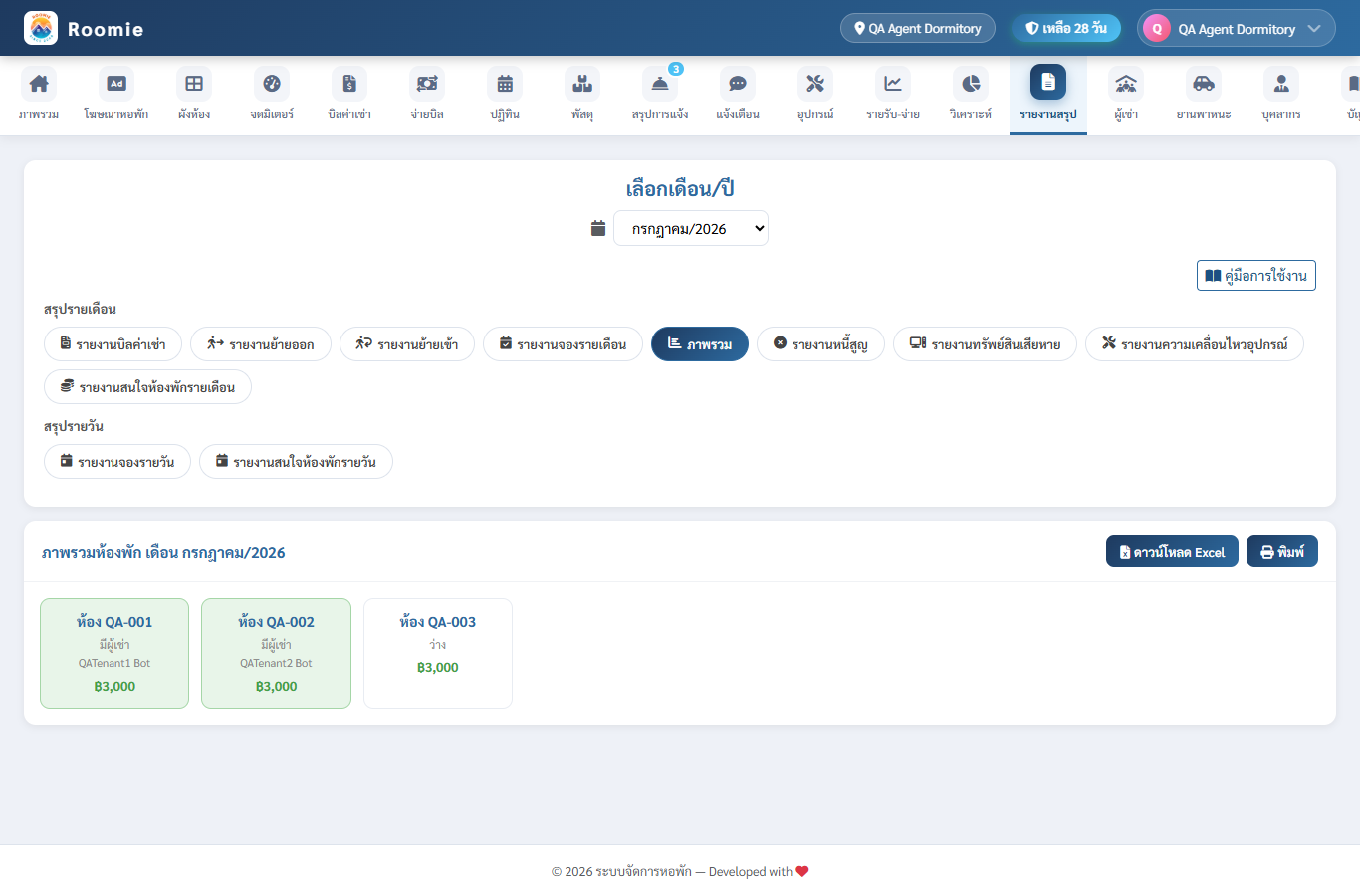 รายงานบิลค่าเช่าต่อห้องของเดือนที่เลือก
ผู้เช่า
ทะเบียนผู้เช่าทุกห้องที่เชื่อมกับระบบ ดูข้อมูลติดต่อ ห้องที่พัก และสถานะการเชื่อม LINE ของแต่ละคน
-
ดูและแก้ไขข้อมูลผู้เช่า
กดเมนู “ผู้เช่า” ตารางแสดง ชื่อ-นามสกุล, เบอร์โทร, ห้อง, เพศ, วันที่เชื่อมหอพัก และ LINE ID กดที่รายชื่อเพื่อแก้ไขข้อมูลได้ ผู้เช่าที่มี LINE ID แล้วคือคนที่จะได้รับบิล/แจ้งเตือนอัตโนมัติ
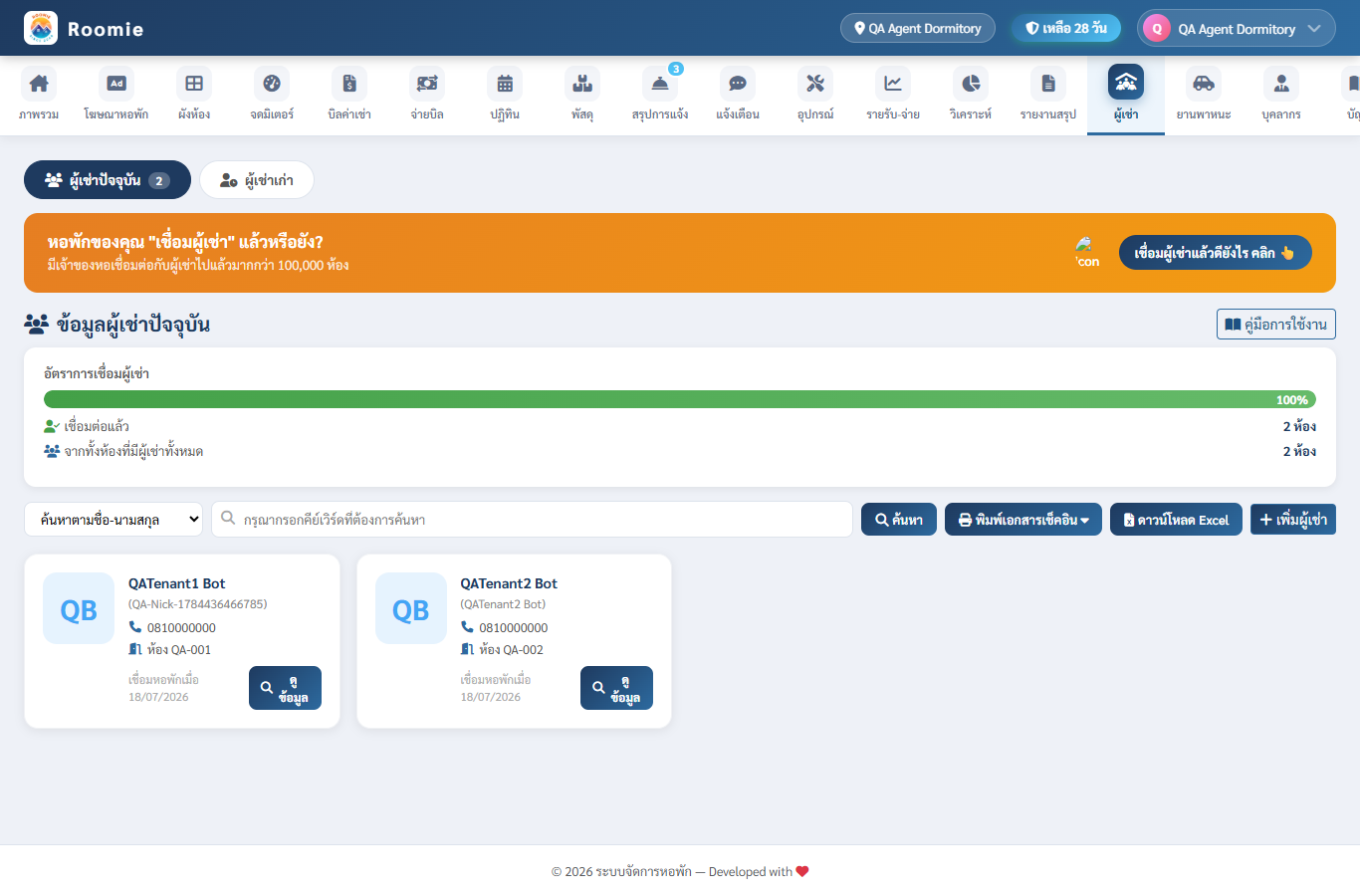 ตารางทะเบียนผู้เช่าพร้อมสถานะการเชื่อม LINE💡 วิธีให้ผู้เช่าเชื่อมระบบ: ให้ผู้เช่าแอดเพื่อน LINE OA ของหอพัก แล้วพิมพ์เลขห้องในแชท ระบบจะผูกบัญชีให้อัตโนมัติ (ดูหัวข้อ “เชื่อมต่อ LINE OA”)
ยานพาหนะ
ทะเบียนรถของผู้เช่าในหอพัก ใช้ตรวจสอบว่ารถคันไหนเป็นของห้องไหน พร้อมระบบสติ๊กเกอร์ติดรถ
-
เพิ่มรถของผู้เช่า
กดเพิ่มยานพาหนะ เลือก ห้อง/ผู้เช่า กรอก ทะเบียนรถ, จังหวัด, ประเภทรถ, ยี่ห้อ/รุ่น, เลขสติ๊กเกอร์ พร้อมแนบ รูปภาพรถ
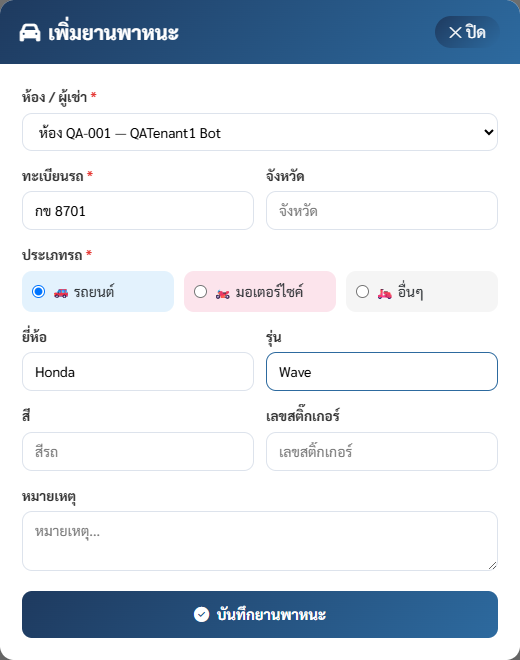 ฟอร์มลงทะเบียนรถผู้เช่าพร้อมสติ๊กเกอร์
 -
ค้นหารถ
ใช้ช่องค้นหาเพื่อหารถจากทะเบียน ชื่อผู้เช่า หรือเลขห้อง — มีรถแปลกปลอมจอดในหอ ก็เช็คได้ทันทีว่าเป็นของผู้เช่าหรือไม่
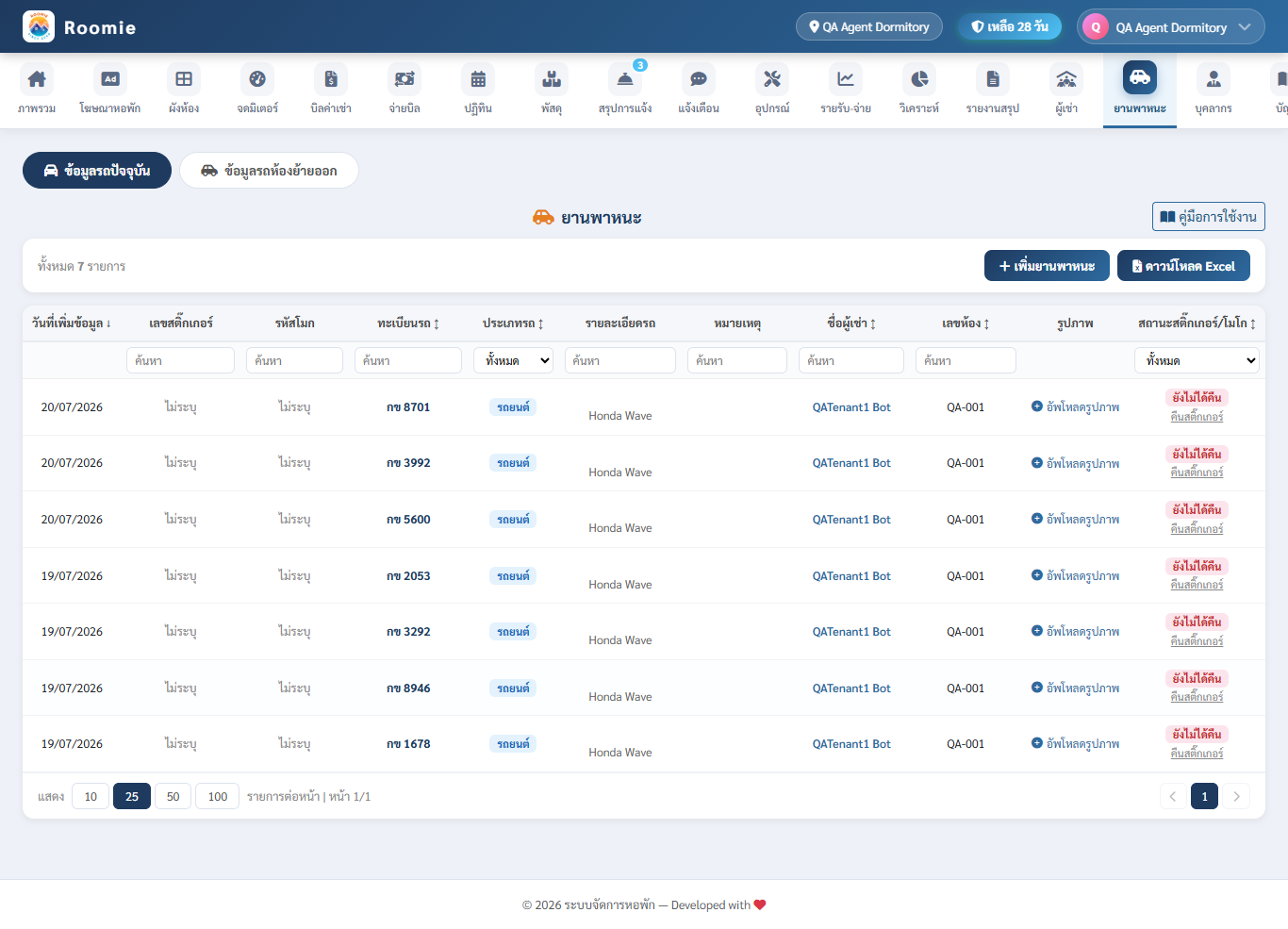 ค้นหารถจากทะเบียนหรือเลขห้อง
บุคลากร
จัดการบัญชีพนักงานของหอพัก สร้างบัญชีให้พนักงานเข้าระบบ กำหนดสิทธิ์ว่าแต่ละคนเห็นเมนูไหนได้บ้าง
-
เพิ่มพนักงานใหม่
กดเพิ่มบุคลากร กรอก ชื่อ-นามสกุล, แผนก/ตำแหน่ง, ตั้ง ชื่อผู้ใช้ (username) และ รหัสผ่าน สำหรับให้พนักงานล็อกอินเข้าระบบ
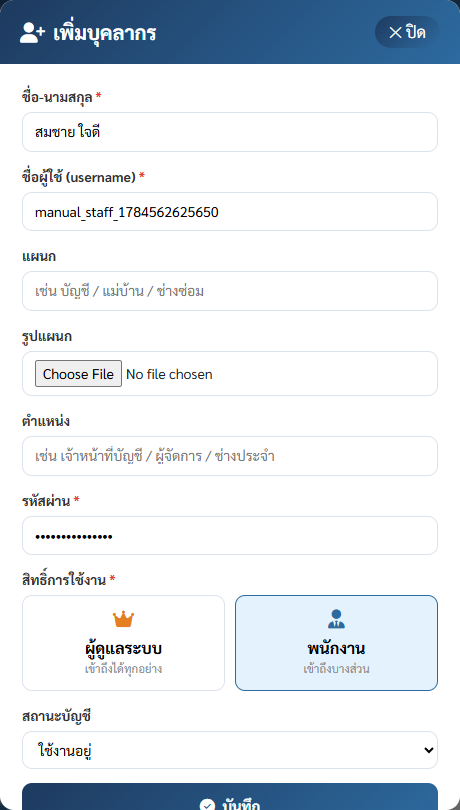 ฟอร์มสร้างบัญชีพนักงาน
 -
กำหนดสิทธิ์การใช้งาน
ที่ “กำหนดสิทธิ์พนักงาน” เลือกติ๊กเมนูที่อนุญาตให้พนักงานคนนั้นเข้าใช้ เช่น แม่บ้านเห็นเฉพาะพัสดุกับแจ้งซ่อม ช่างเห็นเฉพาะสรุปการแจ้งกับอุปกรณ์ — เมนูที่ไม่ได้รับสิทธิ์จะไม่แสดงให้เห็นเลย
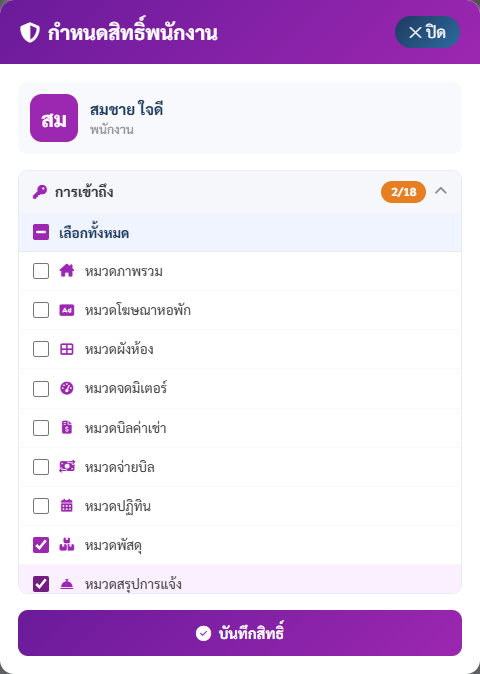 ติ๊กเลือกเมนูที่พนักงานแต่ละคนใช้ได้
 -
รีเซ็ตรหัสผ่าน / ปิดใช้งานบัญชี
พนักงานลืมรหัสผ่าน ให้ตั้ง รหัสผ่านใหม่ ได้จากหน้าแก้ไข และเมื่อพนักงานลาออก ให้ ปิดใช้งานบัญชี (ไม่ต้องลบ ประวัติการทำงานยังอยู่ครบ)
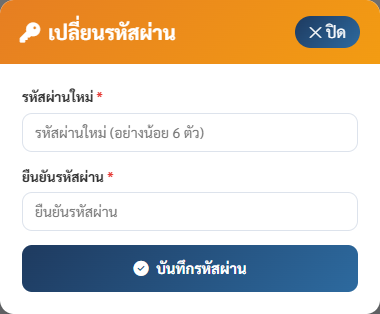 จัดการรหัสผ่านและสถานะบัญชีพนักงาน
บัญชี (ใบแจ้งหนี้ / ใบเสร็จ)
คลังเอกสารการเงินทั้งหมดของหอพัก — ใบแจ้งหนี้และใบเสร็จรับเงินทุกใบ ค้นย้อนหลังและสั่งพิมพ์ซ้ำได้ตลอด
-
ค้นหาและพิมพ์เอกสารย้อนหลัง
กดเมนู “บัญชี” เลือกดู ใบแจ้งหนี้ หรือ ใบเสร็จรับเงิน ใช้ ตัวกรอง เลือกรอบบิล/ห้อง/สถานะ ตารางแสดงยอดแยกค่าเช่า ค่าน้ำ ค่าไฟ พร้อม เลขที่ใบเสร็จ และ วันที่รับชำระ กดปุ่มที่คอลัมน์ “จัดการ” เพื่อเปิดเอกสารและสั่งพิมพ์ซ้ำ
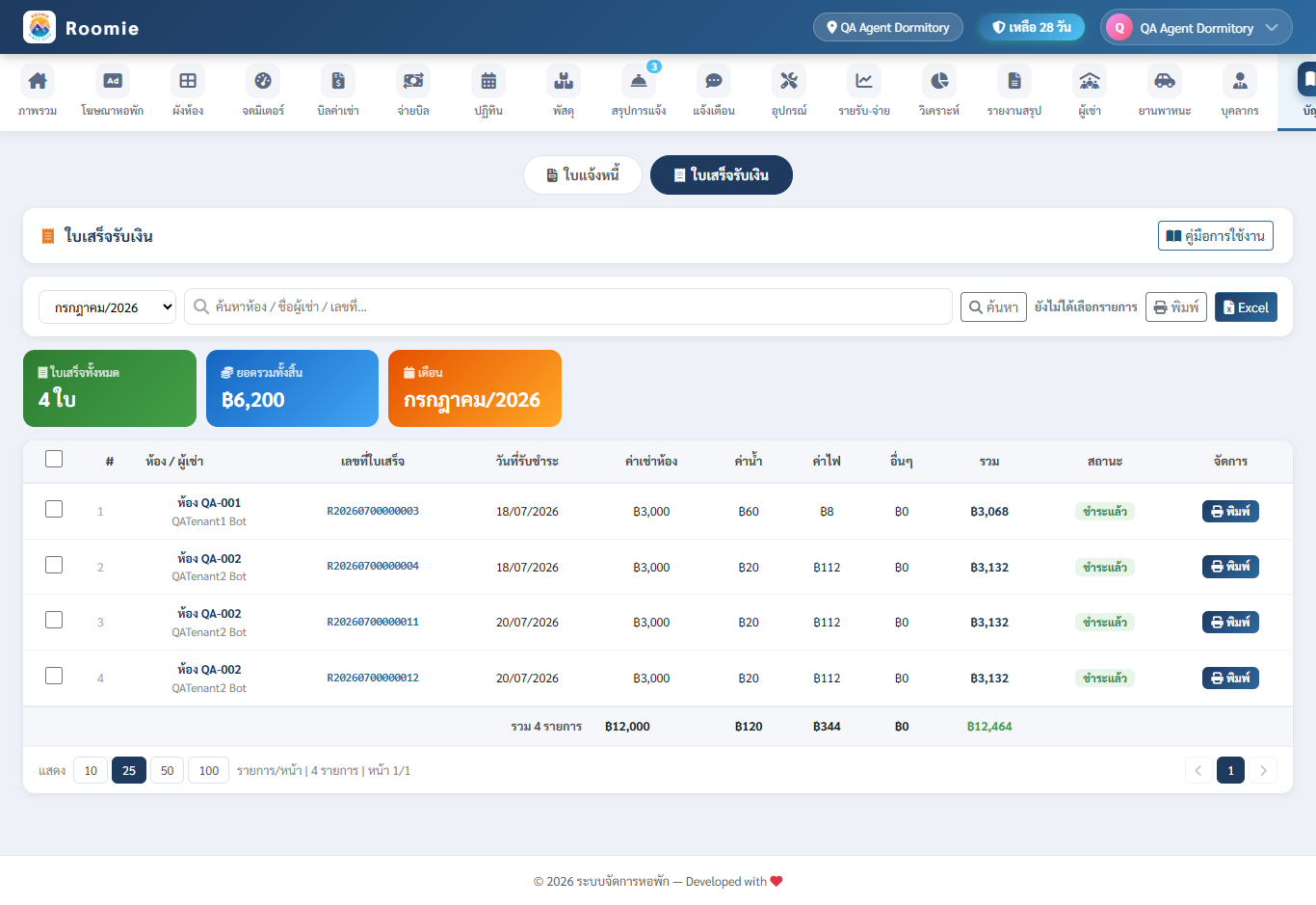 ตารางเอกสารการเงิน ค้นหาและพิมพ์ซ้ำได้